🛡 安心を整えるための対策
この前記事にあたる安心を整える【考え方編】で、
40代から副業に挑戦するうえで、
**「なぜ不安が生まれるのか」「なぜ守りが必要なのか」**は整理できたと思います。
この【実践編】では、
「怖さは分かったけど、結局何をすればいいの?」
こんな疑問に答えるために、
**実際に整えていくべき対策**を紹介します。
すでに【環境を整える】の記事で実践してきた方は、
すでに、かなり有利な状態にいます。
- Apple製品(MacBook / iPhone)
- Googleの無料ツール
これらを選んでいるだけでも、
知らないうちに“安全側の選択”をしているからです。
僕自身も、最初は
「便利だから」「使いやすいから」
という理由で選んでいただけでした。
でも後から振り返ってみると、
それが結果的に、
詐欺やトラブルを遠ざける“土台”になっていました。
この実践編では、
その土台の上に、さらに安心を積み重ねるための、
3つの対策を紹介します。
安心して進められる状態をつくっていきましょう😊
【この記事を読んだらどうなる?】
✅ 詐欺や情報漏えいから、仕組みで身を守る方法がわかる
✅ 仕組みで守る考え方が身につく
✅ Gmail・Googleツール・バックアップの役割と使い分けが理解できる
✅ 安心を整えた状態で、次のステップに進める
🍎 1. Apple製品
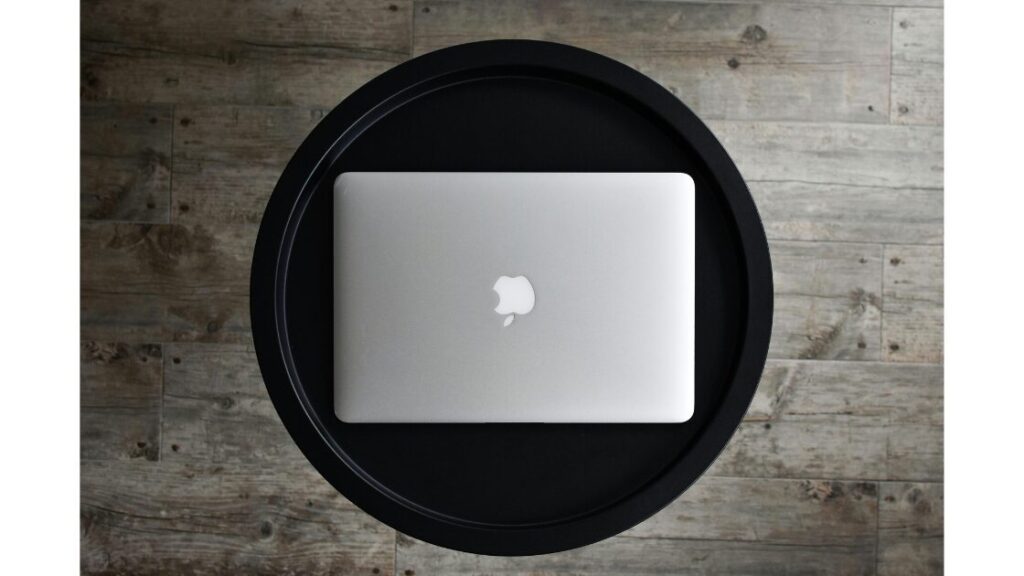
これまで僕は、
Apple製品がセキュリティ面で強いと聞いて、「なんとなく」使っていました。
副業を始めてから、詐欺などへの警戒心が今まで以上に強くなり、
自分なりに調べてみると理由はとてもシンプルでした。
👉 「安全に使う前提」で、すべてを自社で設計していること。
「自社完結」の設計
Appleは、
- 端末(iPhone / Mac)
- OS(iOS / macOS)
- アプリ配信(App Store)
- アカウント管理(Apple ID)
を、すべて自社で一貫して管理しています。
例えるなら、
エンジン・ブレーキ・電子制御までを
同じメーカーが作っている車みたいな感じです。
どこかに異常が出たら、原因や対処法がすぐわかり、
“危ない動き”を止められる構造になっています。
👉 使う側が細かく判断しなくても、
自然と「安全な設計」になっていたんです。
 むちお
むちおOSってなに?
 ちえこ
ちえこOSは、パソコンやスマホの「司令塔」みたいなものだよ。
会社に例えると社長みたいなものね。
徹底したアプリ審査
Appleのアプリは、App Storeに並ぶ前に厳しい審査を受けます。
- 不審な通信をしていないか
- 個人情報を不正に集めていないか
- OSの制限を無理に回避しようとしていないか
こうした点が、事前にチェックされます。
👉 つまり、App Storeから入れられるアプリは、
最初から「危ないものが入りにくい」状態にあるということ。
使う側が細かく見抜かなくても、
リスクを仕組みごと減らしてくれる設計です。
これまで、何も考えずにアプリをインストールしていましたが、
この仕組みにはかなり助けられていたと感じています😌
精度の高い本人認証
Appleの指紋認証・顔認証は、
本人一致率が非常に高くなっています。
さらに、認証情報は、クラウドではなく、
端末内部の安全な領域に保存 されます。
そのため、仮にIDやパスワードが漏れてしまっても、
顔・指紋という“本人そのものの情報”は外に出ていません。
👉 つまり
ログイン情報が流出しても、
「端末まで突破される」状態になりにくい。
この“ワンクッション”があるだけで、
40代の副業挑戦は、ずいぶん続けやすくなります。
Windowsは危険?
結論から言うと、
Windowsが危険というわけではありません。
Windowsは、
MicrosoftがOSを作り、端末は複数メーカーが製造する仕組みです。
そのため、
Windowsは 「自由度が高い分、管理も自己判断寄り」 という特徴。
副業を始めたばかりの40代にとっては、
「考えなくても安全な仕組み」そのものが、防御力になります。
「パソコンは必要?」
「なにを買えばいいかわからない」
そんな方のために、具体的なPC選びについては、
次の記事で、詳しくまとめます。
🌐 2. Googleツール

副業やブログで扱う情報の多くは、
メール・データ・アカウントに集まっていきます。
だからこそ重要なのは、
「自分で頑張って守ること」ではなく、
最初から“守られる仕組み”の中で作業することです。
📩 Gmail|危険を“そもそも届かせない”入口の守り
Gmailの迷惑メールフィルターは、世界トップレベル。
僕自身、以前キャリアメールを使っていた頃と比べて、
- フィッシングリンク
- 偽物のアカウント警告
- 怪しい添付ファイル
こうした迷惑メールの 9割以上が、
自動で迷惑メールに振り分けられる ようになりました。
Gmailは自分で見抜かなくても、その前段階で、
その前段階で 「そもそも目に入らない」状態 をつくってくれます。
フィッシング詐欺の多くは、
届いたメールを開き、リンクをタップしてしまうことで成立します。
👉 つまり、何かしなくても、
仕組みで守ってくれる安全装置 です。
忙しい40代にとって、
毎回メールを疑いながら確認するのは現実的ではありません。
だからこそ、
危険を判断する前に、危険を遠ざける。
この考え方こそが、
「安心を整える」うえで最初に持っておきたい視点です。
☁️ その他のGoogleツール|データを“失わせない”土台の守り
Googleドキュメントやスプレッドシート、Keepなどのツールは、
すべて Google のセキュリティ基盤の上で動いています。
👉 ユーザーが細かく設定しなくても、
最初から安全ネットの中で作業できる のが特徴です。
さらに、僕が衝撃を受けたのが
保存とバックアップが自動で行われているということ。
パソコンの故障、誤操作、上書きミス。
データ消失は、誰にでも起こりうる事故です。
これを全て自動で行ってくれる安心感は、想像以上でした😳
さらに僕は、
クラウド+物理の二重バックアップを前提にしています。
📂 Googleドライブ(クラウド)
- 自動保存で消えにくい
- どこからでも同じデータにアクセスできる
- 端末が壊れても復元できる
💽 外付けSSD(物理)
- ネットがなくても使える
- クラウド障害時の最後の砦になる
オンラインとオフライン、
両方で守っておくことで、
「何があっても大丈夫」という安心感が生まれます。
 むちお
むちお前にSSDが壊れてデータが全部消えちゃったけど、これは安心感あるね!
 ちえこ
ちえこオンラインとオフラインでの保存で、何があってもほぼ安心ね。
👇これで安心?|十分とは言えない理由
むちおじゃぁ僕はもう安心ってことだよね。
 ちえこ
ちえこもう安心よ!…と言いたいところだけど、実はそうでもないの💧
Apple製品・Googleツール
これらのおかげで、あなたの副業の“防御力”はすでにかなり高いです。
ただ──
今の詐欺は、昔とは比べ物にならないほど巧妙化しています。
・リアルタイム詐欺(MFA中継攻撃)
・本物そっくりの偽ログイン画面
・SNSの偽アカウント警告
・宅配便の偽通知
あらゆる手口が“イタチごっこ”のように進化しているのが現実。
あなたはすでに“安全側のスタートライン”に立てています。
さらに3つの対策でガッチリ固めていきましょう。
🛡 安心を整える3つの対策(実践編)
ここからは、僕自身が実際に効果を実感した
「今日からできる安全対策」 を3つにまとめて紹介します。
🗝 1. パスワード管理|「最強の鍵」をつくる
🛡 2. 「2段階認証」|乗っ取りゼロを目指す最強の盾
🌐 3. 安全なネット環境|“安心してつながる”ためのルール
Apple製品、Googleの無料ツールの土台の上に、
さらにこれだけ実践すれば、
フィッシング系の詐欺は、ほぼ100%防げます。
🗝 1. パスワード管理|「最強の鍵」をつくる
みなさんは、パスワード管理をどうされていますか?
僕は最初、手書きや既存のメモアプリで管理。
アカウントが増えてくると管理しきれなくなり、
覚えやすい簡単なパスワードを設定していました😓
このような管理方法では、次のようなリスクがあります。
- 手書きメモ → 紛失や他人に見られるリスク
- メモアプリ → 端末紛失時の漏洩や操作ミスで消える
- 簡単なパスワード設定 → 予測されやすい
- 使い回し → 一つ漏れただけで全滅
他にもたくさんのリスクがあり…
これは、玄関の鍵を開けっぱなしで寝ているのと同じ 💦
そこで必須なのが、パスワード管理アプリです。
🔐 パスワード管理アプリのおすすめ3選
| ツール | 特徴 | 向いている人 |
|---|---|---|
| 1Password | 業界最高水準のセキュリティ設計。 Apple製品との連携が◎、操作も直感的。 | 副業を本気で運用・資産化していきたい人 |
| Bitwarden | 無料から使えるオープンソース。 シンプルだが十分なセキュリティ性能。 | コスパ重視で安全性も妥協したくない人 |
| RoboForm | パスワード管理+自動入力が得意。 ログインや入力作業を一気に効率化。 | 入力の手間を減らしたい人・登録作業が多い人 |
導入するだけで変わること
- 複雑なパスワードを自動生成
- ログイン情報収集を“一括管理”
- どの端末でもサクッとログイン
- パスワード流出チェックも自動
👉 「パスワードを守る」だけで、詐欺リスクは激減します。
Apple製品×1Passwordの組み合わせが、
現在最強のセキュリティーコンボといわれています。
実際に僕も 1Password を使っていますが、
安心感はもちろん、毎日のログイン作業が驚くほど楽になりました😊
 むちお
むちお今思えば、手帳にメモしてたと思うとゾッとするね💧
 ちえこ
ちえこアプリを使うことで、安全のほかに管理がとっても楽になるよ!
パスワード管理が重要なのは分かったけど、
「何を選ぶか」で迷いますよね。
次の記事では、
- 1Password が特におすすめな理由
- AppleやGoogleの無料管理アプリではダメなの?
など、気になる方へ詳しく解説しています。
🛡 2. 「2段階認証」|パスワードが漏洩しても安心
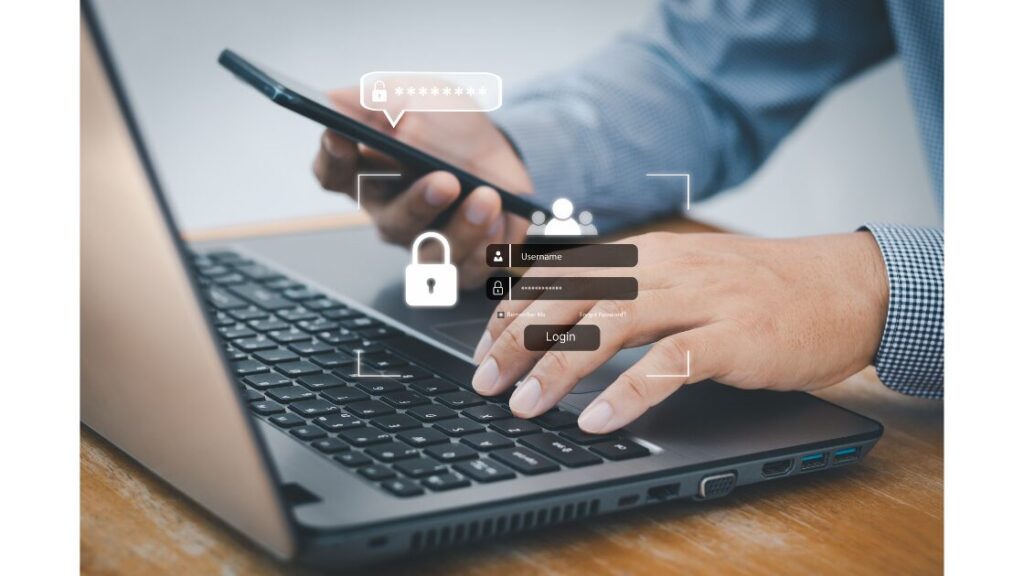
二段階認証とは、
パスワード+その場で発行される本人確認コード
の2つを揃えないとログインできない仕組み。
つまり…
パスワードがバレても、突破されません。
全てではありませんが、
主要サービスのほとんどが設定可能となっています。
なぜ二段階認証が強いのか?
- パスワードだけではログイン不可
- 他の端末からログインされた瞬間、スマホに通知
- 異常を即ブロックできる
むちお2段階認証なら突破されようがないね!今度こそ完璧!
 ちえこ
ちえこほとんどのフィッシング詐欺は防げるけど、完璧じゃないの💧
2段階認証でも防げない!?|リアルタイム詐欺
ここまでで、
- パスワード管理
- 二段階認証
を紹介してきましたが、この2つを実践しても 防げるのは80%程度。
「え?まだ80%?😰」
と思った方もいるかもしれません。
そう、今は 2段階認証すら突破される時代なんです💧
🎣 リアルタイム詐欺(MFA中継攻撃)とは?
リアルタイム詐欺とは、
あなたが “今まさに入力したコード” をその場で横取りされる手口。
😈これまでのフィッシング詐欺では、
- 詐欺師が大量のなりすましメールを送信
- 後日、盗んだ情報から不正ログイン
これだけで詐欺が成立していましたが、
今では2段階認証で進めず、
不正なログインを防ぐことができていました。
ですが、最近は盗んだと同時に不正ログインを行います。
😈仕組みはこう👇
- 詐欺師が大量のなりすましメールを送信
- あなたが偽サイトにID/パスを入力してしまう
- その情報をもとに、詐欺師がすぐに “本物のサイト” にログイン
- あなたのスマホに2段階認証コードが届く
- 詐欺師は2段階認証と同じ見た目の画面をあなたに表示させる
- あなたが偽サイトにコードを入力してしまう
- 詐欺師はそのコードで本物にログイン成功
つまり…
👉 あなた自身が、認証コードすらも教えてしまう💦
これが今、急増しています。

終わった…もう諦めるしかないんだね…
安心して。ちゃんと対策があるのよ。
🔐リアルタイム詐欺の “対策方法”
リアルタイム詐欺は怖く感じるかもしれませんが、
以下を守るだけで ほぼ100%防げます。
すでに、順番に進めてきた方は、かなり強固な盾を手に入れています。
・Gmailで「そもそも詐欺メールが届きにくい」
・パスワード管理アプリで「入力時にアプリが反応しない=詐欺メール」
ここからさらに強固にしていきましょう😤
🛡 ① 認証コードを入力する前に “必ず送信元を確認”
ここが最大のポイントです。
2段階認証コードが届いたら、
コードより先に“メールの送り主”を確認する。
以下の場合は 絶対×(入力禁止) です:
- 自分がログインしていないのに届く
- 文面が不自然(日本語が変・不安を煽る表現)
- 差出人アドレスがおかしい
- URLが「google.com」ではなく、似た名前になっている
👉 これだけで詐欺の大半を回避できます。
🛡 ② リンクからログインしない(最重要)
詐欺の 98%は、リンクを押した瞬間に始まる と言われています。
つまり…
🚫 メール内のリンクからアクセスしない
✅ 安全な方法はこれ
① Safari や Chromeなどのブラウザから自分で開く
② URLを手入力してアクセスする
例:
・google.com
・twitter.com
・instagram.com
・amazon.co.jp
これだけで、防御力は爆上がりします。
🛡 ③ パスキー(Passkey)を使う(最新・最強)
2024年以降、世界的に採用が進んでいる
“二段階認証の上位互換” が パスキー(Passkey) です。
ログイン方法はシンプル👇
- 生体認証(指紋認証や顔認証)
- デバイス内部の秘密鍵
この2つで認証する仕組みなので、
👉 詐欺師が中継してコードを盗むことがほぼ不可能。
ほとんどの主流サービスで対応しています。
Google・Apple・Amazon・X・Instagram・WordPressはパスキー推奨。
🛡 ④ Googleの「ログイン確認」を必ずオンにする
Googleアカウントは、多くのサービスの“鍵”になります。
そのGoogleには非常に強力な機能があります👇
📱「ログイン試行がありましたか?」通知
あなたのアカウントが他の端末から使われると、
スマホに 即座にリアルタイム通知 が飛んできます。
これだけで、
- 見知らぬログインを即ブロック
- リアルタイム詐欺に90%気づける
- 乗っ取り未遂に瞬時に気づける
Googleアカウント=副業の“母艦”
なので、一番最初に設定しておきましょう。
🛡 ⑤ “自分が操作してないのにコードが届いたら”100%詐欺
自分がログイン操作していないのに
コードが来ることは 絶対にありません。
これだけは絶対に覚えてください。
❗鉄則:ログインしてないのに認証コードが届いたら「詐欺確定」
つまり…
👉 コードを入力しなければ被害はゼロ。
怖くても、慌てても、無視でOKです。
いろいろあって大変かと思ったけど、意外と簡単だね!
設定も最初に1回やっておくだけだからね。
詐欺の手法は今後も進化することが予想されますが、
その都度、対策も紹介していきます😊
🔰 補足|ウイルス対策ソフトは「いらない」時代へ

お金はかかるけど、ウイルス対策ソフトは入れておいた方がいいよね?
ちょっと待って。それは“昔の常識”よ。
今のスマホ・PCには 最初から強力な保護機能が搭載 されています。
なので、40代の方がよく言われる
「とりあえずウイルス対策ソフト入れた方がいい」
…というのは、ひと昔前の時代です。
パソコンでは、
・MacBook Air(M1チップ)以上
・Windows10以上
であれば、十分強力とされています。
携帯電話の場合はさらにセキュリティーが強力。
OSのアップデート対象外となった古い端末は、
安全のためにも適宜更新をしていきましょう😊
🌐 4. 安全なネット環境|“安心してつながる”ための最低限ルール
外出先では、スタバ・ファミレス・ホテルなど
今ではどこにでもフリーWi-Fiがあり、とても便利ですよね。
でも、実はここが詐欺・乗っ取り被害の入口になりがちです。
これでもう対策はバッチリ!今日はスタバで作業しようっと!
ちょっと待って!フリーWi-Fiには注意が必要よ💦
⚠️ フリーWi-Fiが危険な理由(本質はこの2つ)
① 通信が“暗号化されていない”ことが多い
つまり、
あなたの送信データが丸見えの状態になるということ。
・ログインID
・パスワード
・クレジット情報
・入力中のメッセージ
などが盗み見られる可能性があります。
② “偽Wi-Fi”が紛れ込んでいるケースがある
よくある手口👇
- 店名とほぼ同じ名前のWi-Fiを勝手に作られる
- 接続すると通信内容を全部盗まれる
- ログイン画面を偽装される
店名入りだから安全、とは限りません。
🧰 Wi-Fiの安全対策は、この3つで十分
どれも難しい設定は不要。
40代からの副業で最低限守るべき“基準値”です👇
① フリーWi-Fiではログインしない(最強)
銀行、SNS、Google、WordPress、ASPなど──
アカウント系のログインは絶対に避ける。
✔ Amazon
✔ Google(Gmail、ドライブ)
✔ 銀行、クレカ
✔ ASP(A8、もしも)
✔ Instagram、X
これらは全てNG。
使用する場合は、検索などに留めておきましょう✋
② どうしても使うなら “VPNアプリ”
VPN=通信を“丸ごと暗号化”して
盗み見や偽Wi-Fiからの攻撃を防ぐ仕組み。
つまり、
VPN=“自分の通信を暗号化してくれる防犯ガラス”
たとえば👇
・NordVPN
・Surfshark
・ProtonVPN(無料あり)
アプリやソフトをインストールして、「ON」にするだけ。
これだけで、安全性が段違いです。
③ テザリングは必ず“パスワード強化”
あなたのスマホのテザリング(個人用Wi-Fi)も
安全ではあるけれど、設定が甘いと他人が勝手に接続できる場合があります。
最低限の基準👇
・英数字20文字以上のパスワード
・推測される名前(iPhone-1234 など)にしない
自分専用の回線なので安全度は高く、
“外出先での作業”は、テザリングがおすすめです。
次の記事では、
「Wi-Fiのオススメ回線はどこがいい?」
「ルーターはどれでも大丈夫?」
「必要速度はどれくらい?」
など、気になる方へ詳しく解説しています。
🎯この記事のまとめ
この記事では、「安心の整え方」について紹介してきました。
✔︎ Apple製品・Googleツールを使う
✔ パスワードは管理アプリに一本化
✔ データはクラウド+SSDで二重保護
✔ 全アカウントに2段階認証
✔ メールからのリンクを踏まない・パスキーを使う
✔ Googleのログイン確認は絶対ON
✔ フリーWi-Fiは使用しない
これらは一見、面倒な作業のように思えますが、
1回整えてしまえば、自動的にあなたを守り続け、
余計なトラブル・詐欺・時間ロスなどのリスクを避けられます。
結果として、
成果の出るスピードを加速させてくれる強力な盾になってくれます。
40代からの挑戦は、守りを整えた人から始まります。
安心が整えば、行動は止まらない。
もがいてなんぼ、ではまた👋
コメント