前回の記事では、40代・初心者にとって、
Macがおすすめな理由について解説してきました。
しかし、「Mac」は、スペックの違いにより複数のモデルが存在します。
結局、どれにすべきか悩んでいる方が多いのではないでしょうか。
そこで、この記事では
40代初心者が「もう迷わなくていいMacの選び方」を整理します。
あなたに最適な1台が見つかるはずです😊
【この記事を読んだらどうなる?】
✅ Macの違いが役割ベースで理解できる
✅ M1〜M4の世代差を理解できる
✅ メモリ・ストレージで後悔しない基準がわかる
✅ 自分に合うMacBookが選べるようになる
🧠 モデルごとの“役割を理解しよう”
Macには、以下のモデルがあります。
ノート型
├ MacBook Air
└ MacBook Pro
デスクトップ型(本体のみ)
├ iMac
├ Mac mini
├ Mac Studio
└ Mac Pro
ディスプレイ(別売)
└ Apple Studio Display
ここからは、それぞれの特徴について簡単に紹介します👇
ノート型
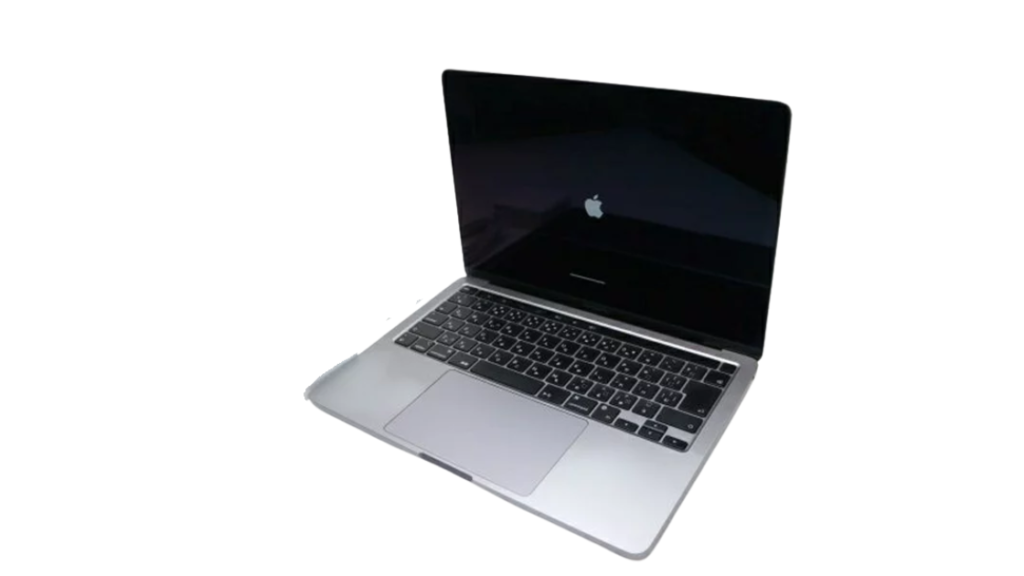
🍃 MacBook Air
役割:普遍的な日常PC
- 軽い・静か・長時間バッテリー
- あらゆる一般用途をこなす
- 持ち運び前提の万能モデル
👉 初心者から中級者向けMac
🔥 MacBook Pro
役割:パワー長時間維持ノート
- 冷却機構あり
- 重い処理を長時間したい人向け
👉 上級者向けMac
デスクトップ型(本体のみ)
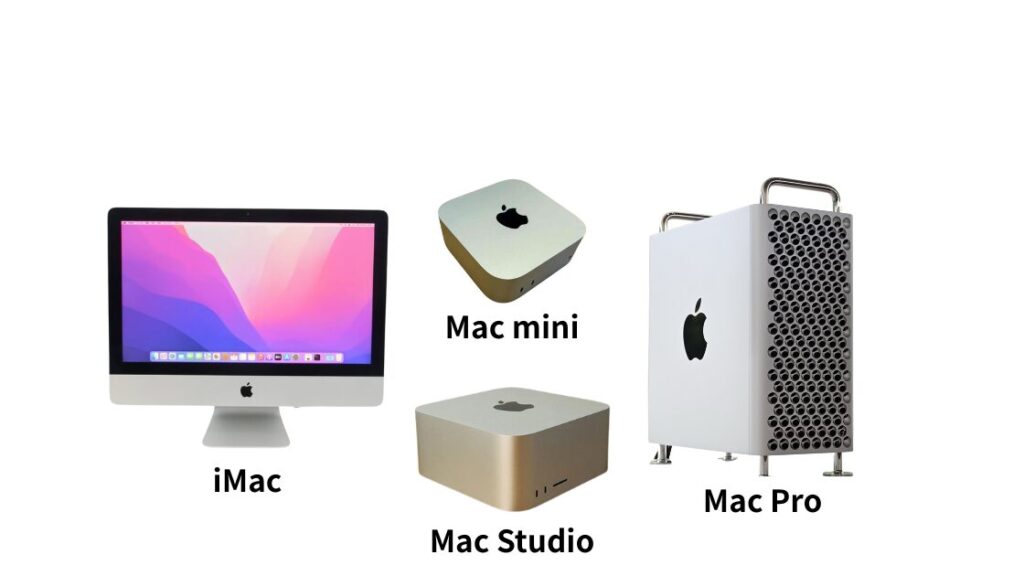
🖥 iMac
役割:一体型デスクトップ
- 画面・本体が一体
- デスク固定用
👉 “置き場所固定で快適さ重視”の人用
🧩 Mac mini
役割:最小デスクトップ
- 本体だけ
- モニター・キーボード別途必要
👉 すでに周辺機器ある人向け
🛠 Mac Studio
役割:制作・プロ向けミドルデスクトップ
- 高性能CPU/GPU前提
- 音楽・映像・3D制作用
👉 一般ユーザーは選択対象外でOK
🧱 Mac Pro
役割:究極の拡張デスクトップ
- プロ用途・特殊用途
- 巨大で高価
👉 個人用途ではほぼ不要
ディスプレイ(別売)
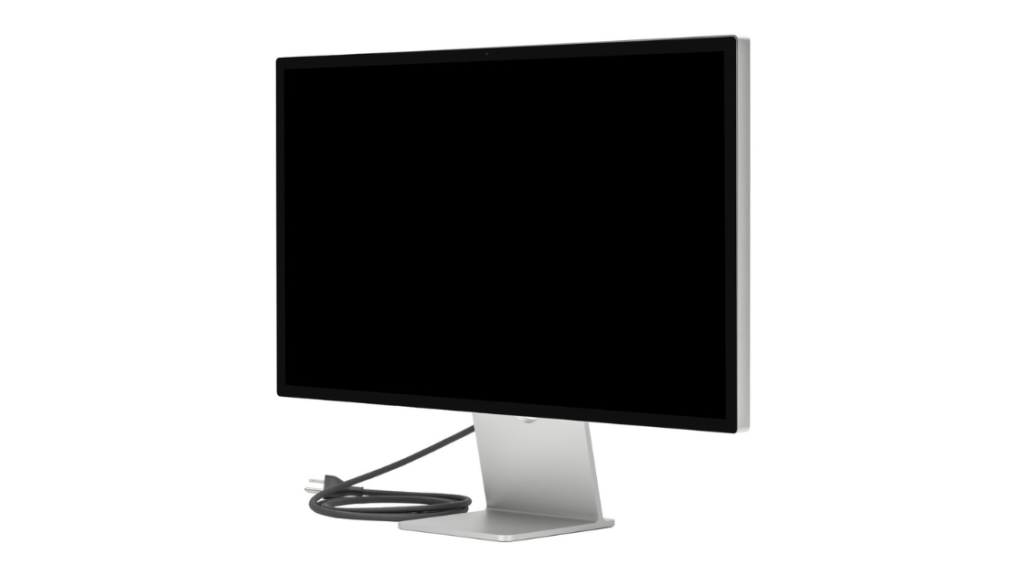
🖼 Apple Studio Display
役割:高性能・高品質ディスプレイ
- Macと組み合わせて使う外付けディスプレイ
👉 ノート中心なら不要
🧠 一目でわかる“迷いどころ”
| モデル | 初心者向き | 日常仕事OK | 高負荷対応 | 持ち運び |
|---|---|---|---|---|
| MacBook Air | ★★★★★ | ★★★★★ | ★★★☆☆ | ★★★★★ |
| MacBook Pro | ★★★☆☆ | ★★★★★ | ★★★★★ | ★★★★☆ |
| iMac | ★★★★☆ | ★★★★★ | ★★★★☆ | ✖ |
| Mac mini | ★★★☆☆ | ★★★★★ | ★★★☆☆ | ✖ |
| Mac Studio | ★★☆☆☆ | ★★★★★ | ★★★★★ | ✖ |
| Mac Pro | ★☆☆☆☆ | ★★★★★ | ★★★★★★ | ✖ |
| Studio Display | ✖ | オプション | オプション | ✖ |
👉 ★5=最適/★1=不向き(ハイスペック・付属品の購入等、考えることが多い)
🔍 40代・初心者での選び方まとめ
✔ まず考えること
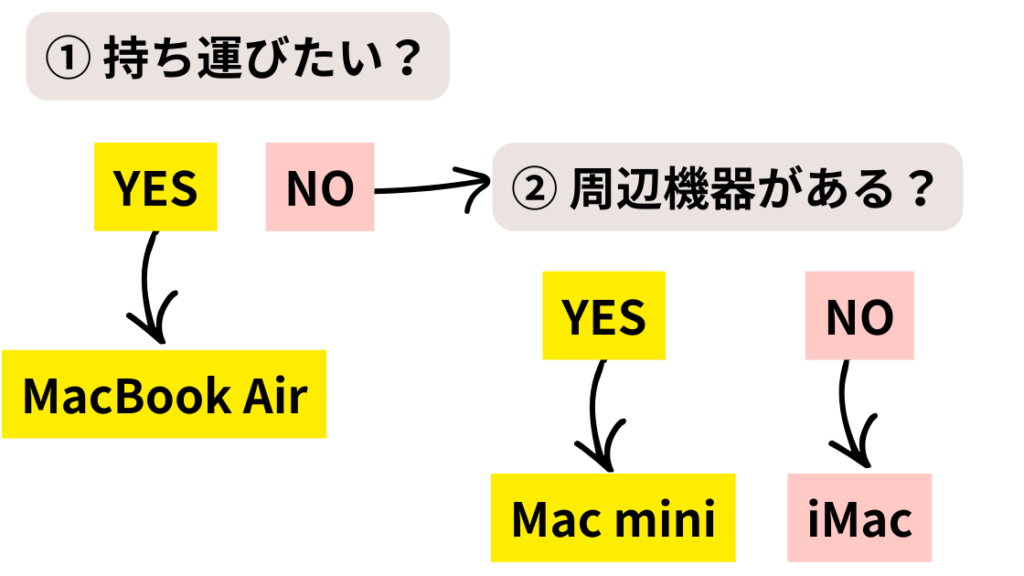
- 迷わず使える
- 失敗しにくい
- 持ち運びも家使いも両立できる
この条件をすべて同時に満たすMacは、MacBook Airしかありません。
MacBook Airは、
初心者が、失敗せずに始めるための完成形です😊
 むちお
むちおMacBook Airでいいのはわかったけど、最新のM4を買うべきかな?💧
 ちえこ
ちえこここからはスペックや価格の面でも比較して考えていこう。
MacBook Airで選ぶべきスペック|世代別の「具体的な特徴」
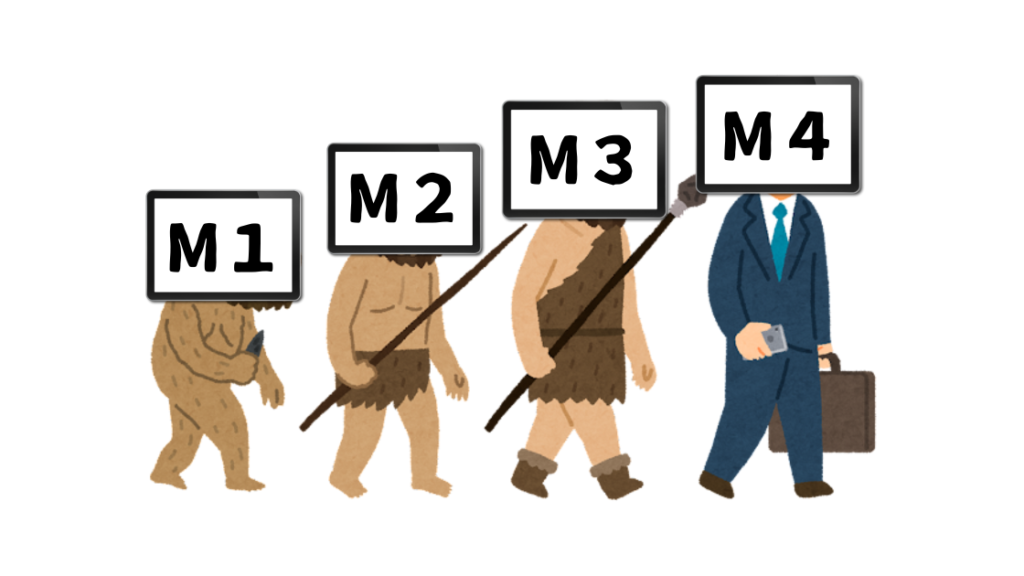
ここからは、
MacBook Airで選ぶべきスペックなどについて解説していきます。
🟢 M1 MacBook Air(2020)
位置づけ:
「今のMacBook Airの基準を作ったモデル」
具体的に何ができる?
- Web閲覧、ブログ執筆、Office作業
- Zoom・Teamsを使いながら資料作成
- 画像編集(Canva・軽めのPhotoshop)
👉 ここまでは今でも余裕
弱点はどこ?
- メモリは最大16GBまで
- 外部ディスプレイは1枚のみ
- デザイン・カメラ性能は一世代前
- 販売終了のため公式での購入不可
向いている人
- とにかく安くMacを始めたい
- 中古・整備済でもOK(公式販売終了)
🔵 M2 MacBook Air(2022)
位置づけ:
「使い心地を一段引き上げた完成度重視モデル」
M1と比較した主な変更点
- 画面が 13.3 → 13.6インチ
→ 縦に広く、文章作業が楽 - カメラが 720p → 1080p
→ オンライン会議で差が出る - MagSafe復活
→ 充電しながらUSBが空く - くさび形→フラット
→薄型で収納性アップ
体感での違い
- Safariタブを大量に開いても余裕
- アプリ切り替えが軽い
- 「何も考えずに使える感覚」
向いている人
- 価格と快適さのバランス重視
- 中古・整備済でもOK(公式販売終了)
🟣 M3 MacBook Air(2024)
位置づけ:
「作業効率を底上げする世代」
M2と比較した主な変更点
- GPU性能向上
→ 画面描画・スクロールが滑らか - 外部ディスプレイ 2台対応
→作業効率アップ
体感での違い
- 画面描画が安定
- スクロール・切替が滑らか
- Web・UI周りの“引っかかり”が減る
向いている人
- 自宅作業が多い
- デュアルモニター環境を考えている
🟠 M4 MacBook Air(2025)
位置づけ:
「長期使用を前提にした最新基準」
M3と比較した主な変更点
- 最小構成が16GBメモリ
- CPU・メモリ帯域・AI処理を強化
具体的なメリット
- 将来のmacOS・AI機能に強い
- マルチタスク時の余裕が大きい
- 数年後も「遅く感じにくい」
向いている人
- 少なくとも5年以上は余裕を持って使いたい
- 価格より安心感を重視したい
M1/M2/M3/M4の比較(公式データ整理)
| 項目 | M1 | M2 | M3 | M4 |
|---|---|---|---|---|
| 画面サイズ (インチ) | 13.3″ | 13.6″/15″ | 13.6″/15.3″ | |
| 重さ(kg) | 約1.29kg | 約1.24kg/1.51kg | ||
| メモリ | 8GB 16GB | 8GB 16GB 24GB(13.6″) | 8GB 16GB 24GB | 16GB 24GB 32GB |
| ストレージ | 256GB 512GB 1TB 2TB | 256GB 512GB 1TB(13.6″) | 256GB 512GB 1TB 2TB | |
| AI (Neural Engine) | 普通 (約11TOPS) | 普通+α (約 15.8 TOPS) | 高速 (約 18 TOPS) | 別次元 (38TOPS) |
| 外部モニター | 1台のみ | 最大2台 ※1 (クラムシェル時) | ||
| Webカメラ | 720p (画質粗め) | 1080p | 1080p (センターフレーム対応)※2 | |
| バッテリー | 最大18時間 | |||
| Wi-Fi | Wi-Fi 6 | 同左(高速) | ||
| デザイン/MagSafe | くさび形/なし | フラット/あり ※3 | ||
| カラー | シルバー ゴールド スペースグレイ | スターライト ミッドナイト シルバー スペースグレイ | スターライト ミッドナイト シルバー スカイブルー | |
| Apple公式販売 | 販売終了 | 販売中 | ||
| 価格目安 | 【別表参照】 | |||
| まとめ | 価格重視 | コスパ◎ | 実務性アップ | 将来保証 |
※1:クラムシェルモード
→ MacBookを閉じた状態で外部ディスプレイ・キーボード・マウスを接続して使うこと
※2:センターフレーム
→自動で画角を調整して、常に中央に映す機能
※3:MagSafe充電
→充電専用のマグネット端子で、充電中でもUSB-Cポートが2つとも使用可能
📌 最低スペックでの価格比較
価格の目安
→2025〜2026 年現在の市場実勢価格(量販店・ネット価格)を参考。
Apple公式の販売価格・公式整備済など含め、およその目安として紹介します。
✅ MacBook Air 価格比較表(最低スペック・下限)
| 世代 | 新品 | Apple公式整備済み | 非公式整備済み |
|---|---|---|---|
| M1 | ― | ― | 約 ¥90,000〜 |
| M2 | 約 ¥125,000〜(量販在庫) | ― | 約 ¥115,000〜 |
| M3 | 約 ¥158,000〜 | 約 ¥150,000〜 | 約 ¥145,000〜 |
| M4 | ¥164,800〜 | 約 ¥158,000〜(稀) | 約 ¥155,000〜 |
- 上記価格は「最安例」であり常に変動します
- 公式整備済みは在庫タイミング依存です
- 非公式整備済みは保証内容の違いが大きく、判断が必要
- この記事では中古(個人売買等)は含めていません
🧠 注意点
M1、M2モデルは価格や性能バランスに優れていますが、現在はApple公式での販売がありません。
そのため、購入する場合は購入先や保証内容を確認できる人に向いています。
公式以外での購入先で迷いたくない人は、
次で紹介する最新世代を検討してください👇
🧩 判断基準
- 💡 初心者が迷わず安心するなら → M3 / M4 の新品
- 💰 コスパ優先で同等性能を狙うなら → M2(量販新品・非公式整備済み)
- 🪄 価格を最優先する“例外” → M1(非公式整備済み)
💻 PC選びの最後の疑問|サイズ・メモリ・ストレージ、結局どう選べばいい?
パソコン選びで、最後まで迷うのがこの3つです。
- サイズは13インチと15インチ、どっち?
- メモリは 8GB と 16GB、どっち?
- ストレージは 256GB と 512GB、どっち?
最終的なおすすめ(理想)は👇
- サイズは13インチで十分
- メモリは16GBが基準
- ストレージは512GBが安心
- 優先順位:メモリ > ストレージ
この理由を、順番に説明します。
PC選びの最後の疑問:画面サイズはどう決める?
ここで悩む人は多いですが、結論はシンプルです。
基本は13インチで問題ありません。
- 持ち運びしやすい(小さくて軽い)
- 机を選ばない
- 価格も抑えやすい
- 作業に十分な解像度(Retina)
ブログ執筆、資料作成、調べもの。
こうした用途なら、13インチで不足を感じることはほぼありません。
「もし狭く感じたら?」
その不安は、外部モニターで解決できます。
- 自宅では外部モニターにつなぐ
- ノートPCはサブ画面として使う
- 必要なときだけ画面を広くする
👉
サイズは“後から足せる”が、重さや大きさは後から減らせない。
これが重要な考え方です。
15インチを最初から選ぶべき人
- 自宅据え置きがほぼ100%
- 外部モニターは使わない
- 画面分割を常にしたい
こういう人は15インチもアリですが、
「なんとなく」で選ぶ必要はありません。
ストレージ256GBは足りる?
ストレージは、保存容量を決める部分です。
ストレージ256GBの場合
- macOS本体+システム領域
→ 約 40〜50GB - 初期アプリ・キャッシュ等
→ 約 10〜20GB
実際に使える容量は、約180GB前後になります。
写真、 画像素材、PDF・資料、動画、アプリ、iPhoneバックアップなど、
体感としては3年ほどで管理が必要になります。
外付けSSDで容量を補足することができますが、
- 常に繋ぐのが面倒
- 外出先では使えない
- 管理が二重になる
👉 こまめに対処できる人向けの解決策になります。
512GBにした場合
- 実質使用可能:約 430GB前後
- 「容量を気にする時間」が消える
- 価格差は約¥30,000
手間と価格を考慮して判断する必要がありますが、
初心者が後悔しないラインは512GBとなります。
メモリは8GBで足りる?
メモリ(RAM)は、
パソコンが同時に作業できる余裕を決める部分です。
メモリ8GBの場合
macOSは起動しただけで、
すでに 4〜5GB前後のメモリ を使用します。
メモリ8GBでは、実際に自由に使えるのは約3GB前後になります。
- Webブラウザ(タブ10〜20枚)
- WordPress管理画面
- Canva / 画像編集
- ChatGPT
- Zoom / Teams
- メール・メモ・PDF閲覧
これらを同時に使うと、反応や動きが遅くなります。
メモリ16GBにした場合
- 実質的に 余裕を持って同時作業が可能
- 何も気にせず作業できる
- アップデートにも対応可能
- 価格差は約¥30,000
👉 毎日の快適さに対するコストとしては小さい
メモリの結論(ストレージ編と対応)
- ストレージ256GB
→ 数年後に管理が必要 - ストレージ512GB
→ 何も考えなくていい - メモリ8GB
→ 余裕がなく、我慢が必要 - メモリ16GB
→ 何も考えなくていい
どうしても価格を抑えたい場合
もし予算の都合で調整するなら、メモリを優先してください。
- ストレージ不足
→ 管理すれば対処できる - メモリ不足
→ 対処できない(後から増やせない)
ただし、僕自身は
メモリ8GB・ストレージ256GBを使っています。
容量の管理など多少の手間はありますが、
今のところ大きな不便を感じたことはありません。
結局いちばん大切なのは、
完璧なスペックを選ぶことより、少しでも早く行動すること。
Macはリセールも良いので、
もし「迷って購入に踏み切れない」なら、
最低スペックで一度試してみるのも一つの選択肢です😊
結論|価格重視・コスパ重視・理想、それぞれの選び方
ここまで、
Macのモデルや世代、スペックの違いを一通り見てきました。
細かい違いはありますが、
40代・初心者が最初の1台として考えるべきポイントは多くありません。
参考までに、「結局どれを選べばいいのか?」をシンプルに整理していきます。
用途や予算などに応じて、自分にあった最適な1台を選んでください😊
🟡 ① MacBook Air (M1)
- とにかく価格を最優先したい
- とりあえずMacを使ってみたい
- 数年後に買い替えも視野にある
- 中古・非公式整備済でもOK(公式販売終了)
📌 予算確保が難しく、購入に踏み切れない方向け。
🟢 ② MacBook Air (M2)
- 性能と価格のバランスを一番重視する
- 中古・非公式整備済でもOK(公式販売終了)
📌とにかくコスパを重視したい人向け。
🟣 ③ MacBook Air (M3)
- Apple公式(新品 or 公式整備済み)で安心して買いたい
- 公式整備済み品でお得に購入したい
- M4ほど新しくなくていいが、型落ちは避けたい
- 価格と安心のバランスを重視したい
- 考えずに失敗しにくい選択をしたい
👉
「公式で買えて、価格も抑えたい人」
🔵 ④ MacBook Air (M4)
- とにかく長く使いたい
- AI機能・今後のOS進化を安心して使いたい
- リセール価値も重視したい
- 公式以外での購入に不安がある
📌 資金に余裕があり、安心最優先の人向け。
まとめ|MacBook選びで、もう迷わなくていい
ここまで読んでいただいた方は、
もう MacBook選びでこれ以上調べ続ける必要はありません。
最後に、判断軸を整理します。
40代・初心者が選ぶべき判断基準
① 初心者が選ぶべきモデルは「MacBook Air」
- Proほどの性能は不要
- 重さ・価格・扱いやすさのバランスが最適
- ブログ・資料作成・調べものは余裕でこなせる
👉 最初の1台として、Airで失敗することはほぼありません。
② スペックは「盛らなくていい」
- メモリは 16GBあれば十分
- ストレージは 256GB〜512GBでOK
- 数字を追いかけるより「安心して使える構成」を優先
👉 スペック選びは不安対策であり、自己満足ではない。
③ M世代は「新しさ」より「買い方」で選ぶ
- M1/M2:性能は十分。ただし購入先の判断が必要
- M3:公式で買えて、価格と安心のバランスが良い
- M4:長く使うなら最も安心な選択
👉 性能差よりも「どこで・どう買うか」が重要。
④ 新品 or 公式整備済みが遠回りしない
- 初心者ほど、状態判断、トラブル切り分けが難しい
👉 最初の1台は「安心を買う」方が結果的に安い。
⑤ 画面サイズは13インチで問題ない
- 見やすさはサイズより「画面の質(Retina)」
- 足りなければ 外部モニターを足せばいい
👉 大きさは後から足せるが、減らせない。
最終結論
MacBook選びで大切なのは、
不安なく使い始められて、
迷わず、止まらず、やりたいことに集中できること。その条件を満たすなら、
MacBook Air+適切な構成で十分です。
「ベストな選択より、迷わない」で決める。
まずは使ってみることが、一番の近道です。
もがいてなんぼ。ではまた👋
コメント