
2026年2月4日 公開|2026年9月13日 更新
※本記事には広告(PR)を含みます。価格は2026年9月時点のもので、最新は各公式サイトでご確認ください。
過去にパソコンを新調しようとしたとき、僕は途方に暮れました💧
家電量販店に行けば、似たような名前のWindowsPCがズラリ。
ネットで調べれば「Macが最高」「いやWindowsが安い」と意見はバラバラ。
そもそも「メモリ」「ストレージ」「Apple Silicon」って何?という状態。
10年ほど前のことです。結局、よくわからないまま 5万円の家電量販店PC(=ノートタイプ) を買い、5年使い倒しました。
起動に数分かかり、何をするにも動きが遅い。
いろいろ試しましたが改善せず。
後で分かったことですが、Windows11にアップデートした瞬間、メモリ4GBでは限界を超えていました😅
その後、思い切って MacBook Air M1(=3年前に価格.com経由で12万円弱)に変えてから、世界が変わりました。
サクサク動く、直感で操作できる、家計管理も投資も副業も、すべての作業の心理的ハードルが激減✨
この記事では、過去の僕と同じように「どれを選べばいいかわからない」40代初心者に向けて、もう迷わないようにパソコン選びの全体像を整理します。
📝 この記事でわかること
- 40代がPC選びで失敗する理由
- 過小・過剰のスペック選びの罠と目的別の目安
- Windows と Mac の中立比較
- Mac が初心者におすすめな5つの理由
- Apple エコシステム(=Mac + iPhone)の威力
- Mac の購入先の選び方
🤔 なぜ40代でPC選びを失敗するのか

40代初心者がPC選びで失敗する理由は、3つあります。
安さだけで選んで後悔
家電量販店で「今だけ5万円!」みたいなセールPCを買うと、ほぼ100%後悔します💧
理由:
- メモリが4GBでは、最新のWindowsを動かすには足りない
- 不要なソフト(=メーカー独自のセキュリティアプリ・体験版・広告アプリ)がてんこ盛り
- 安価モデル特有の動作の遅さ
僕も、まさにこの罠にハマりました。5万円のノートPCを買って5年、最後の方は起動に数分。
家計簿をつけるのも一苦労でした💦
スペックの意味がわからず適当に選ぶ
「Core i5」「8GB」「256GB」みたいな数字を見ても、初心者には何が何やら。
結果、店員さんに勧められるまま選び、後で 「もっといいものが必要だった」 または 「不要に高額なものを買わされた」 という両方の失敗に陥ります。
→ 詳しくは、次のセクションで深掘りします。
「使う目的」を決めずに買う
PCで何をしたいかが曖昧だと、選びようがありません。
- 家計簿・ネット銀行・証券口座の管理
- ブログ・SNS発信(=副業)
- 写真・動画の編集
- Zoom・Slack でのコミュニケーション
40代の人生再設計に必要なのは、「家計・副業・学びの全部に使える、長く戦えるPC」 です。
⚙️ 適切なスペックを選ぶ|過小と過剰の両方を避ける

PC選びで一番悩むのが「スペック」です。
「メモリ」「ストレージ」「Apple Silicon」って言われても、初心者には何が何やら。
ここで重要なのは、スペック選びには「2つの罠」があり、どちらに陥ってもムダということです。
罠1:過小スペック|安さ重視で5年後に後悔
「とにかく安く」と選ぶと、こんな目に遭います。
- メモリ4GB → Windowsアップデート後、すぐ動作不能に近づく
- SSD256GB → 写真・書類を貯めるとすぐ容量不足
- 安価CPU → 起動に数分・複数アプリ同時で固まる
→ 5年使い切る前に、買い替えが必要になる。
→ 結果、安く買ったつもりが「2台分の出費」。
僕が5万円のノートPCで体験したのが、まさにこのパターンでした💧
いまの売れ筋を並べると、値段の幅はこれくらいです。
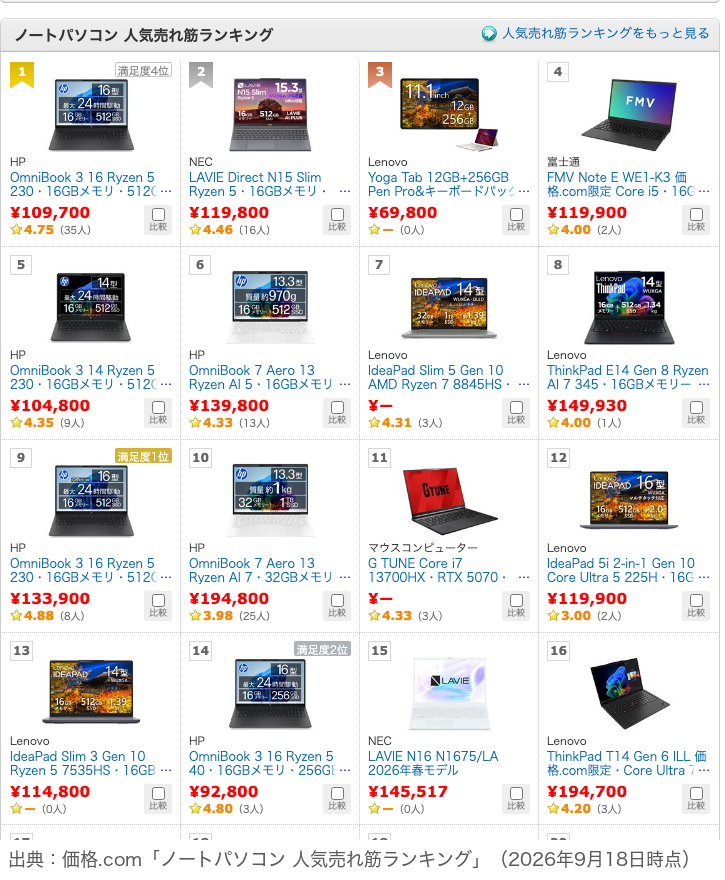
16製品を並べても、下は約7万円、上は約19万円。
5万円という値段は、この表にそもそも出てきません。
罠2:過剰スペック|店員の言いなりで高額モデル
逆に、家電量販店で「これがおすすめですよ」と勧められるまま、必要以上のスペックを買うパターンも危険です。
- メモリ32GB → 家計簿などの普段使い・ブログに必要な量の4倍
- SSD2TB → 写真・動画を大量保存しないなら不要
- MacBook Pro 30万円 → ほとんどの用途は Air で十分
→ 数万円〜十数万円の無駄遣い。
→ 「あればいいですよ」の言葉に乗らない。
 むちお
むちお店員さんに「これがおすすめ」って言われたら、ついつい信じちゃう💦
 ちえこ
ちえこ店員さんは「売りたい商品」をすすめることもあるからね。自分の用途を先に決めておけば、流されにくくなるよ😌
目的別の必要スペック(=目安表)
スペック選びは、「自分が何をしたいか」から逆算します。
| 用途 | メモリ | SSD | おすすめ機種 |
|---|---|---|---|
| 家計管理・ブログ・SNS発信・写真編集・動画編集を少々 | 8GB | 256GB | MacBook Neo〜Air |
| 写真編集メイン・動画編集メイン | 16GB | 512GB | MacBook Air M5 |
| 動画編集プロレベル・3D制作 | 32GB以上 | 1TB以上 | MacBook Pro |
→ ほとんどの操作は、最低スペック(=いちばん安い MacBook。現行なら MacBook Neo の8GB/256GB)で十分。
→ 40代家族あり男性会社員のほとんどは1段目に該当(=家計管理・ブログ・SNS発信・写真や動画の少々の編集)。
→ 価格は12万円弱で、Apple エコシステムのすべての価値を享受できる。
うちの場合:僕のはMacBook Air M1。3年前に価格.com経由で12万円弱でした。
いまも、ブログ・家計簿・YouTubeでの学び・Claudeとのいろんな作業を、全部この1台でやっています。上の表でいえば1段目のままです😊
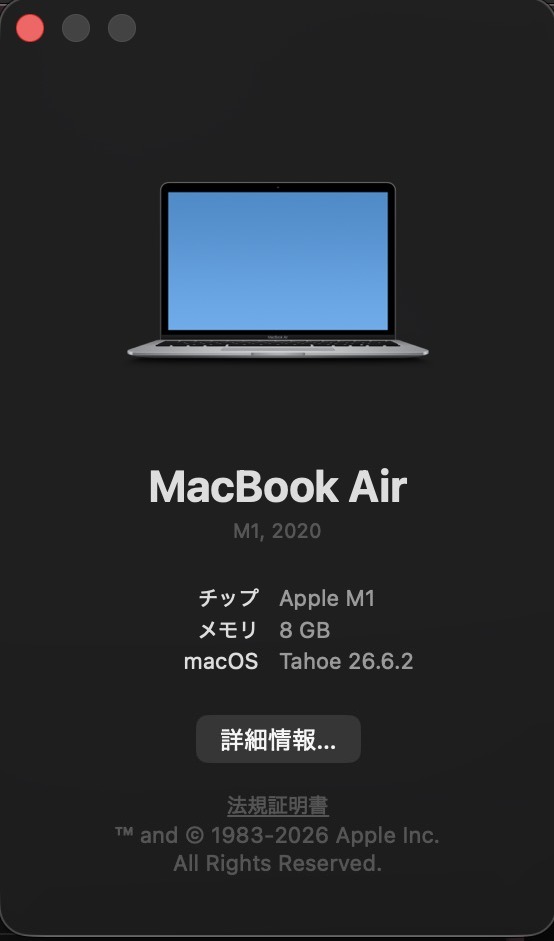
「これから何かしようと考えてる人」は、「あれもこれもやるかも」と過剰スペックに手を出しがちです。
でも、最初のハードルは極力下げるのが正解😌
実際に使ってみて「これでは足りない」と感じてから、上のスペックに買い替えればいい。
それでもリセールバリューが高い Mac なら、買い替えの金銭的負担は小さくて済みます。
基礎知識(=ざっくり把握)
スペック表記の意味を、ざっくり説明します。
- メモリ(=RAM):作業机の広さ。
多いほど同時にたくさんのアプリを開ける。 - SSD(=ストレージ):本棚の広さ。
多いほどデータを貯められる。 - CPU(=プロセッサ):頭の回転速度。
速いほど処理が速い(=Apple Silicon の M系チップ、M1〜M5 はとても速い)。
もっと深く知りたい方は、別記事で詳しく解説します。
→ 詳細記事:損しないために|40代初心者がPC選びで知るべき3つの仕組み
💻 Windows と Mac 中立比較

「Windows と Mac、結局どっちがいいの?」
この質問への答えは、使う人による が正解です。
Windows の強み
- 機種の選択肢が多い(=5万円〜30万円まで幅広い)
- カスタマイズの自由度が高い
- 業務系ソフト(=独自の業界アプリ・古いExcel資産)との互換性
- 安価モデルが豊富
→ すでに Windows を使いこなしている人やパソコン上級者には、ベストな選択肢。
Mac の強み
- ハードとソフトの 統一感(=Apple が両方作っている)
- 初心者にやさしい直感的な操作
- リセールバリュー(=売る時の価格)が高い
- Apple のサポートが手厚い
- iPhone・iPad との連携が圧倒的
→ 初心者・これから人生を再設計する人 にはこちら。
結論:両者の使い分け基準
「すでに Windows を使いこなしてる人・パソコン上級者は Windows、これから始める初心者は Mac」
これがシンプルな結論です😤
Windows を選んだほうがいい人(=具体的に4つ)
「使いこなしている人は Windows」だけだと、自分が当てはまるか分かりません。
なので、具体的に書きます。1つでも当てはまるなら、Windows でいいです。
- 職場が Windows で、同じソフトを家でも使う(=古い Excel のファイルや、社内のシステム)
- 業界の専用ソフトを使う(=建築・会計・医療など。Mac で動かないものが多い)
- 予算が10万円より下(=Mac の入門機がだいたい12万円なので、そもそも届かない)
- パソコンでゲームをする(=Mac は対応しているゲームが少ない)
この4つは、Mac に買い替えても解決しません。
僕は Mac を使っていますが、ここに当てはまる人にまで Mac を勧める気はありません😌
Windows を選ぶときの目安は、こうです。
メモリ16GB・SSD 256GB以上・Core i5(または Ryzen 5)のなるべく新しい世代。
(=Mac なら8GBで足りますが、Windows は16GBを見ておいたほうが安心です)
→ 数字の意味は、損しないために|40代初心者がPC選びで知るべき3つの仕組みで解説しています。
🚀 Mac が初心者におすすめな5つの理由
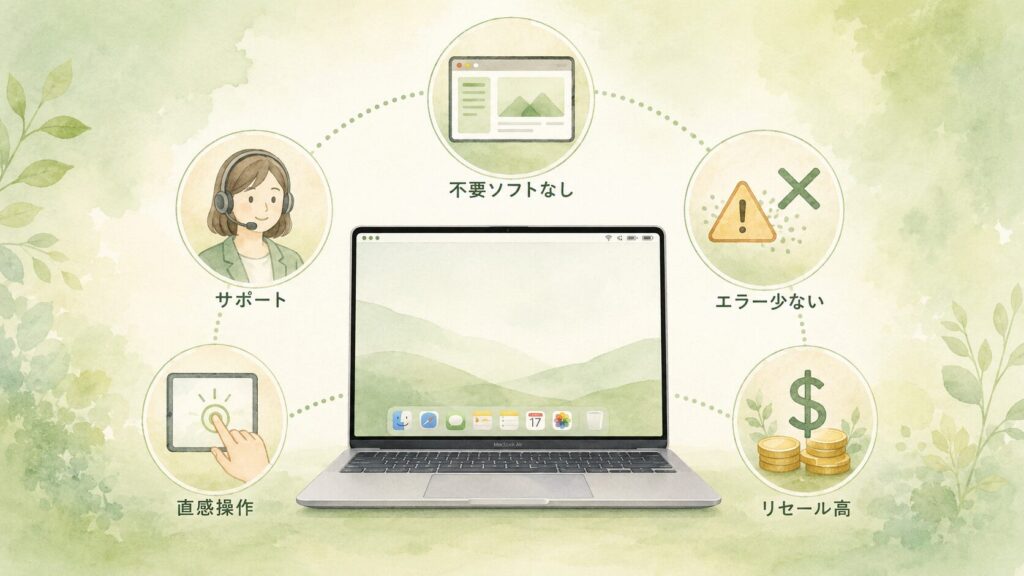
ここからは、初心者に Mac を推す 具体的な理由を5つ紹介します。
① 不要なソフトが入っていない
家電量販店で売られている Windows PC には、メーカー独自の体験版・広告アプリ・セキュリティソフトの宣伝が てんこ盛り で入っています。
「ウイルス対策のために〜」と称して、それ自体が動作を重くする原因になっている。
Mac は最初からシンプル。余計なものが何も入っていません。
② Windows 固有のエラーで悩まなくて済む
Windowsは、メーカーも機種も種類が多く、使っている人によって画面や設定が少しずつ違います。
そのため、ネットで調べても「自分の画面と解説の画面が違う」「同じ手順で進めたのにうまくいかない」という経験がありませんか?
検索しても情報が出てこない・画面表示が違って解説と合わない、というのは Windows あるある。
Mac は、Apple がパソコン本体と操作システムをまとめて設計しています。
そのため、機種ごとの違いが少なく、ネットの解説どおりに進めやすいのが特徴です。
③ リセールバリューが高い
Mac は中古市場での価格が落ちにくく、3〜5年後に売却しても 半額以上の価格 で売れることが多いです。
「20万円の Mac を5年使って10万円で売れる」=実質負担10万円。
これに対して、Windows PC は5年後にはほぼ価値ゼロ、というケースが多い。
うちの場合:僕はまだ売ったことがありません。ただ、買う側として中古のMacを探したことはあります。
中古なのに値段がなかなか落ちていない。買う側には少し悔しい話ですが、それが「売るときに高い」の裏返しです😌
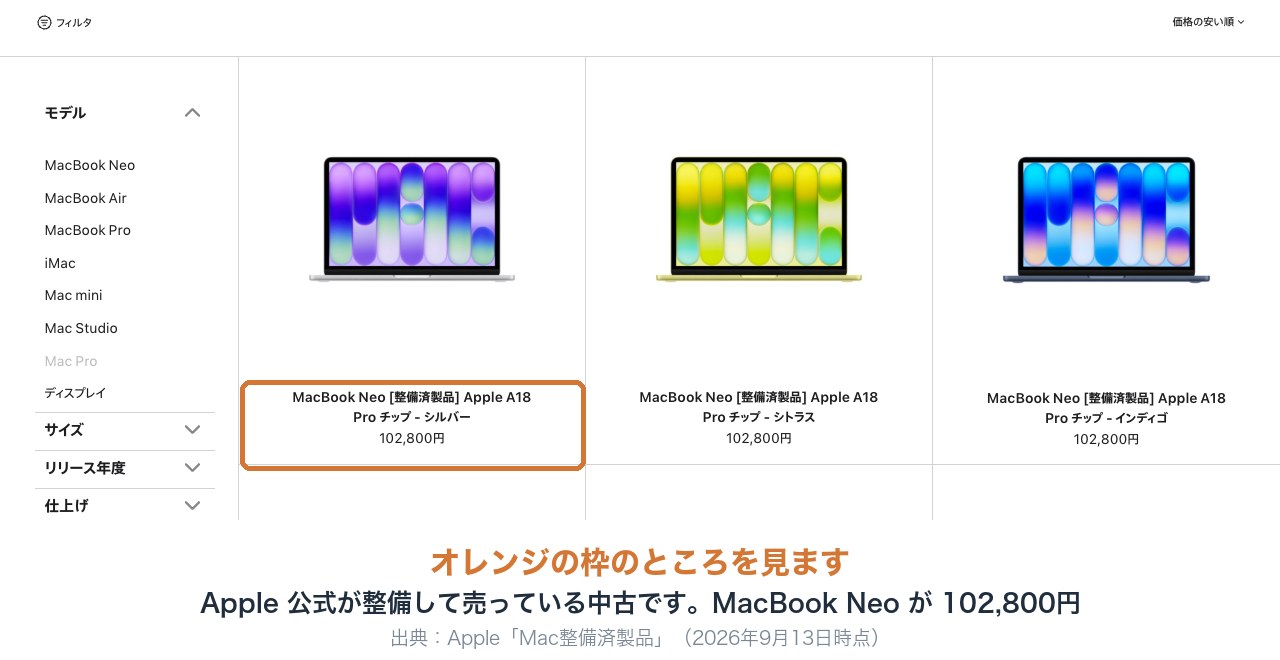
売るときの流れ(=調べたところ):いまは宅配の買取が主流です。ネットで査定を申し込む → 無料の宅配キットが届く → 詰めて送る → 査定額に納得すれば入金。お店に持ち込む必要はありません。
送る前にやることは1つだけ。「Macを探す」をオフにして、初期化する(=自分のデータを自分で消す)。ここだけは業者に任せず自分でやってください。
長く使う道具こそ、最初に投資すべき(=Arche Life「節約一辺倒じゃない・必要な投資は最初に」)。
④ 操作が直感的
Mac は「やりたいことを直感的にできる」設計になっています。
そのため、キーボードショートカット・トラックパッドのジェスチャー・ファイル管理が、初めての人でも数日で慣れる。
また、iPhoneユーザーであれば互換性もあり、抵抗なく使えると思います。
Windows のように「設定画面が深い階層」「選択肢が多すぎる」みたいなストレスが少なく済みます。
うちの場合:正直に書くと、最初は不安でした。周りにMacを使っている人がいなくて、職場はWindows。慣れの抵抗は確かにありました。
戸惑ったのは、ウィンドウを閉じるボタンが左右逆なことと、画面の拡張のやり方。この2つは「そういうものだ」と分かるまで、何度も手が止まりました💦
それでも3年たった今、毎日の作業は全部Macです。戸惑いは最初の数か所で、あとは慣れが勝ちました。
⑤ Apple のサポートが手厚い
トラブルがあれば、Apple Store の Genius Bar(=店舗の専門スタッフ)に直接相談できます。
電話・チャットサポートも、365日対応。
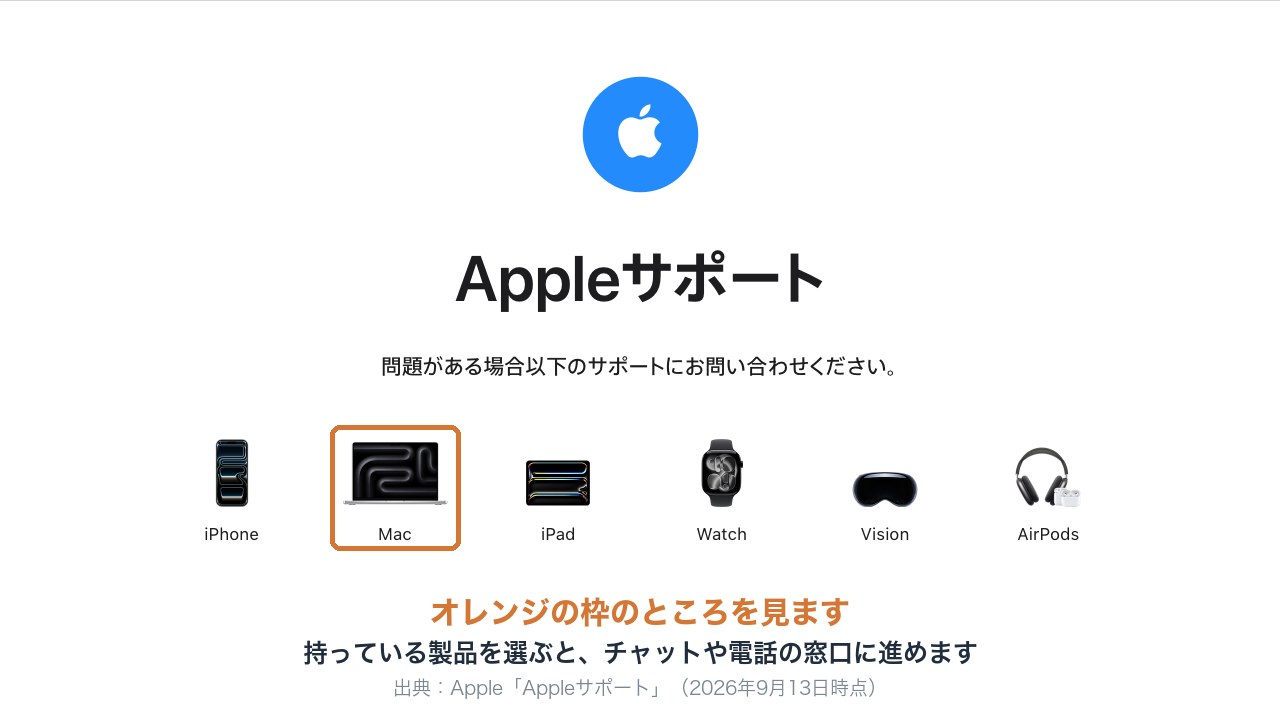
これが無料で使えます。もちろん電話の際の通話料金も無料。
メーカーごとに窓口がバラバラな Windows と比べて、安心感が違う んです😌
📱 Apple エコシステムの威力(=Mac + iPhone の連携)
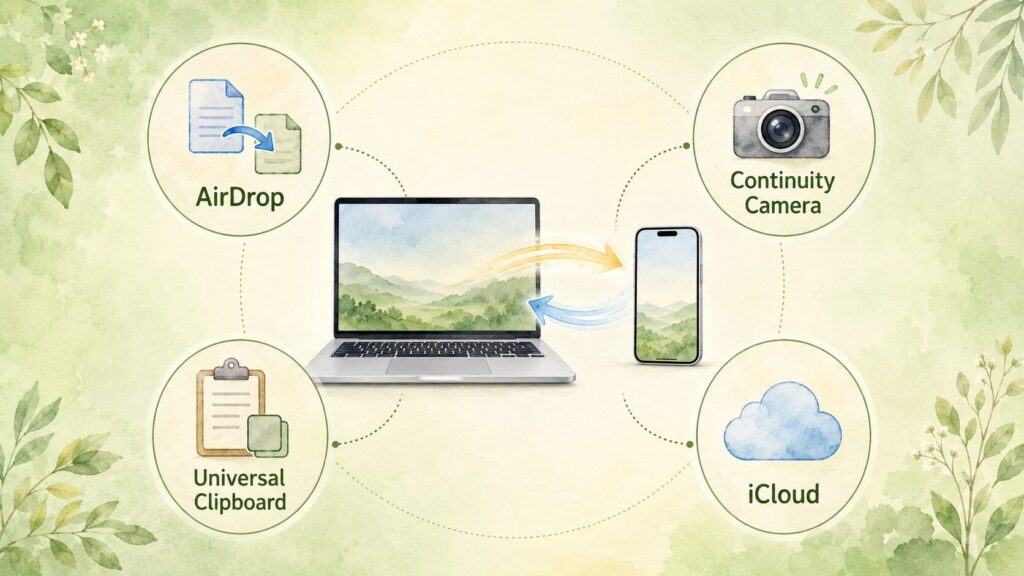
Mac の真の価値は、iPhone と組み合わせた時 に発揮されます。
これが Apple エコシステムです。
AirDrop:ファイルが瞬時に飛ぶ
Mac と iPhone の間で、写真・PDF・メモを 数秒で送受信 できます。
USBケーブルもクラウド経由もいりません。
例:iPhone で撮った領収書写真 → AirDrop で Mac に送信 → 家計簿アプリにアップロード → 数十秒で完了。
Continuity Camera:iPhone がスキャナーになる
Mac でPDFを作りたい時、iPhone のカメラがそのまま スキャナー として使えます。
ふるさと納税の証明書、保険の解約書類、子どもの学校書類など、全部 iPhone でスキャン → Mac で管理。
Universal Clipboard:コピペがデバイス越え
iPhone でコピーしたテキストが、Mac でそのまま貼り付けられる。
逆に、Mac でコピーしたテキスト を、iPhone のメッセージに貼り付ける。
「ちょっとした作業のストレスがゼロになる」感覚は、使ってみないとわからない快適さです😆
iCloud:全データが自動同期
写真・連絡先・カレンダー・メモ・パスワード・書類が、全デバイスで自動同期。
スマホでメモした「来週の家族会議の議題」が、Mac で即座に確認できる。
うちの場合:家族もApple製品でそろえています。写真の共有も、パスワードや予定の共有も、家族の中で機種をまたぐ手間がありません。
「Mac+iPhone」は本人だけでなく、家族単位で効いてきます。
→ 「12の準備チェックリスト」では、次の項目で「スマホをiPhoneに揃えよう」を紹介予定です。
🛒 Mac の購入先

 むちお
むちおMacはどこで買えるんですか?
ちえこ選択肢は4つあるよ。
| 購入先 | 特徴 |
|---|---|
| Apple 公式 | 安心・整備済品(中古)も買える |
| 価格.com 経由ネットショップ | 最安値で買える・各店舗から選択 |
| 家電量販店 | 実物を見られる・ポイント還元あり |
| Amazon・楽天 | ポイント還元・セール時に安くなる |
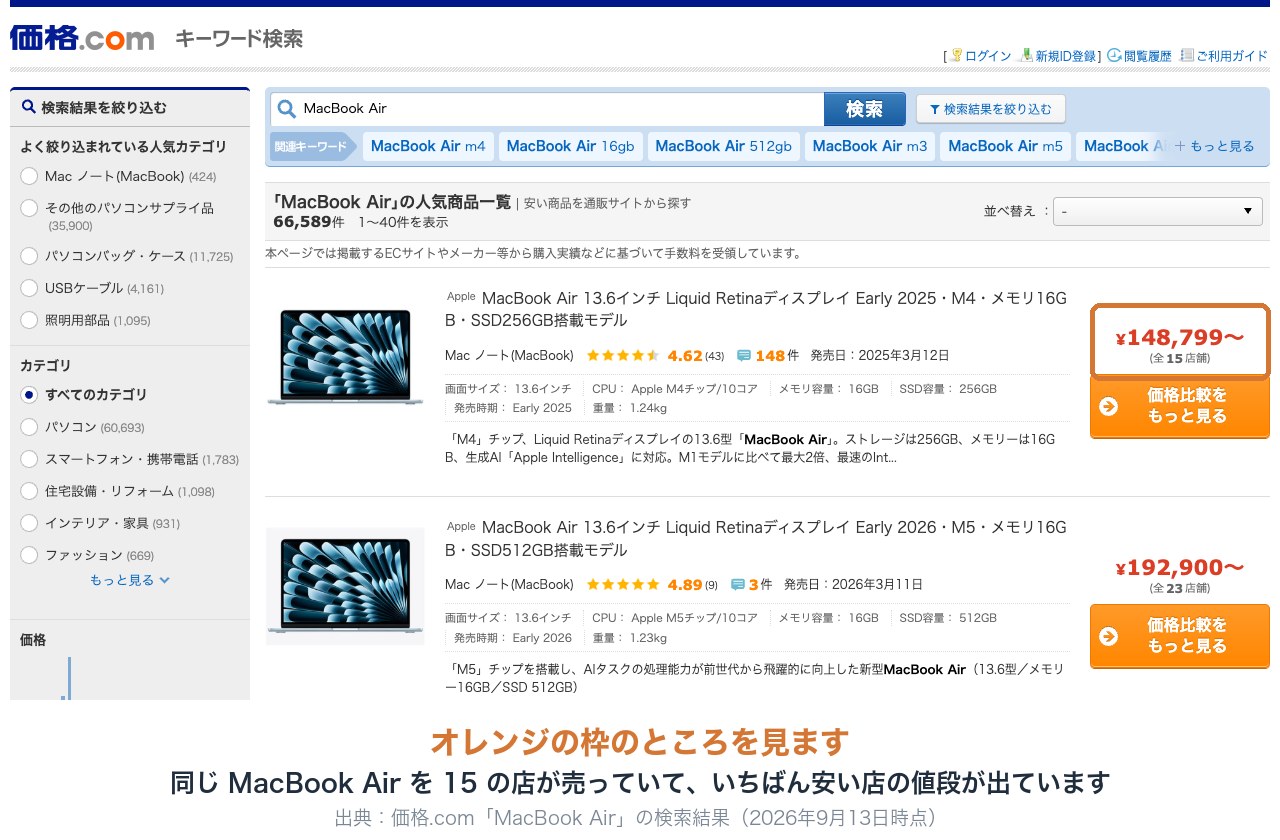
ただ、この画面にはポイント還元が入っていません。
楽天市場やAmazonは表示価格そのものは最安値でないことが多いのですが、ポイントを足した実質の値段で見ると、順番が入れ替わることがあります。
そして、金額が大きい買い物ほど、この差は大きくなります。
同じ還元率でも、戻ってくる額がちがうからです。
12万円のパソコンなら、還元率3%で 約3,600円分。5%なら6,000円分。
数千円の買い物では数十円の話ですが、パソコンでは1万円近くになることもあります。
見るのは2つだけです。
①価格.comで最安値のラインを知る ②いつも使っている店のポイント込みの値段と比べる。
安いほうで買えば、それが正解です😊
ただし、1つだけ見てください。
楽天市場はいろいろなお店が集まった場所なので、どのお店が売っているかで保証の扱いが変わります。
パソコンのような高い買い物では、メーカー保証がつくかを商品ページで確かめてから買ってください。
うちの場合:買い方の順番は決まっています。
まず価格.comで相場を見る。ここは「いくらが安いのか」を知るためだけに使います。
そのうえで、買うのはAmazonか楽天の2択。ポイントまで入れた実質の値段で、安いほうを選びます。
3年前にMacを買ったときは価格.com経由でしたが、いまはポイントまで含めて比べるようにしています😌
広告

→ 詳しい購入先の選び方・価格.com活用・整備済品の注意点 は、家電を安く買う方法|価格.com・ポイント還元・整備済品の活用ガイドで深掘りします。
📝 まとめ|迷ったらMac、使いこなしてる人はWindows

40代初心者のPC選び、結論はシンプルです。
初心者ならMac、すでにWindowsを使いこなしてる人はWindows
Mac おすすめ5つの理由(=振り返り)
- ① 不要ソフトが入っていない
- ② Windows固有のエラーで悩まない
- ③ リセールバリューが高い
- ④ 操作が直感的
- ⑤ Appleのサポートが手厚い
+ Apple エコシステム(=Mac + iPhone)の威力(=詳細記事:Mac + iPhone で人生を楽に|40代家族の Apple エコシステム活用ガイド)
40代の道具選びは「人生を整え直す」最初の一歩。
迷ったらMacから始めてみませんか🌱
そして、準備全体の流れに戻りたい方は親記事へ:
→ 親記事:40代から人生を整え直す|最初に揃えるべき12の準備チェックリスト
40代からの再設計は、道具選びが9割。
まずは1つ、自分用のPCを揃えてください😊
過去の僕への手紙
ネットでいちばん安い5万円のパソコンで安く済ませようとしているが、それはやめておけ!
起動を待つ数分のストレスであまり触らなくなるぞ。そして、使い始めて数年で使い物にならなくなる…
道具を変えたら、世界の見え方まで変わった。大げさに聞こえるけど、これは実体験だ。
だからと言って、今後はいろんなことに挑戦してみたいと思って、高すぎるスペックに手を出すのも要注意だ!
とりあえずMacBook Airの最低スペックで十分だ。
最後まで読んでくれて、ありがとうございます😌
もがいてナンボ。ではまた👋
コメント