
2026年6月15日 公開|2026年8月3日 更新
パソコンを買い替えようと家電量販店に行ったとき、店員さんの説明が宇宙語に聞こえました💧
「メモリは8GB、SSDは256GB、CPUはCore i5の第12世代で…」
頭の中はパニック。
「で、結局これ買ってもいいの?」と聞いても、「お客様の用途に合わせてご案内します」と返ってくるだけ。
過去の僕は、当時一番安かった5万円のPCを買って苦戦しました😅
でも実は、パソコンの「中身の仕組み」を たった3つだけ 理解すれば、自分で判断できるようになります。
3つとは:
- メモリ(=作業机の広さ)
- SSD(=本棚の広さ)
- CPU(=頭の回転速度)
この記事を読み終えるころには、店員さんに流されず、自分の用途に合った1台を見抜けるようになります。
数万円損する前に、3つの仕組みを覚えておきましょう😤
📝 この記事でわかること
- なぜ「スペック表示」を理解する必要があるのか
- メモリ・SSD・CPUの3つの仕組み(=身近な例えで一気に理解)
- 40代初心者がPC選びで知るべき最低ライン
- 用途別の必要スペック(=目安表)
- 店員任せにしないための判断軸
🤔 なぜ「スペック表示」を理解する必要があるのか

スペックの意味がわからないまま、店員さんに「これがおすすめですよ」と言われるがままPCを買うと、ほぼ100%後悔します。
理由は2つ。過小スペック と 過剰スペック、両方の罠が待っているからです。
罠①:過小スペックで5年後にボロボロ
家電量販店で「今だけ5万円!」みたいなセールPCを買うと、こんな目に遭います。
- 起動に数分かかる
- 複数アプリ同時で固まる
- OSアップデートで動作不能寸前に
- 写真・書類を貯めるとすぐ容量不足
結果、5年使い切る前に買い替え必要になる。
安く買ったつもりが、結局「2台分の出費」になります💧
僕も、まさにこの罠にハマりました。
5万円のPCで5年間、最後の方は家計簿をつけるのも一苦労でした。
罠②:過剰スペックで数万円の無駄遣い
逆に、店員さんに「これがおすすめですよ」と勧められるまま、必要以上のスペックを買うパターンも危険です。
- メモリ32GB → 家計簿・ブログに必要な量の4倍
- SSD2TB → 写真・動画を大量保存しないなら不要
- 30万円のハイスペックPC → 用途が家計管理だけなら、半額で十分
→ 数万円〜十数万円の無駄遣い。
→ 「あれば便利ですよ」の言葉に乗らない覚悟が必要です。
自分で判断できれば、最適価格で最適スペックが買える
メモリ・SSD・CPUの3つの仕組みを理解すれば、店員さんの話を聞きながら「自分にはこの程度のスペックで十分」と判断できるようになります。
結果、過小も過剰も避けて、必要十分なPCを最適価格で買える。
これが、損しないPC選びの第一歩です。
💻 仕組み① メモリ = 「作業机の広さ」
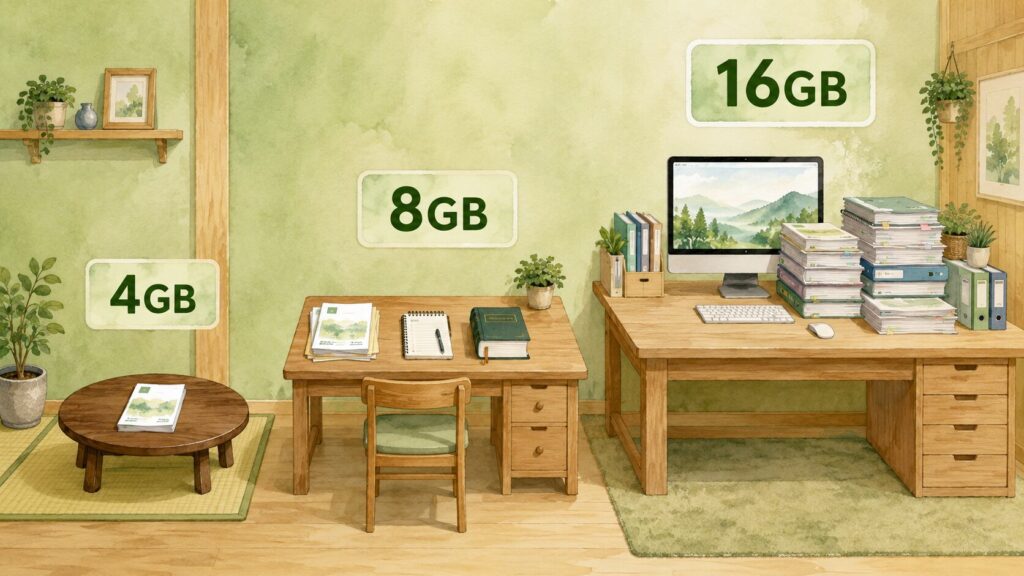
1つ目の仕組みは メモリ です。
これは、パソコンの「作業の効率」を決める部品です。
メモリって何?
メモリは、パソコンが 今この瞬間 に使う情報を一時的に置いておく場所です。
 むちお
むちお例えるなら、勉強机ってこと?
 ちえこ
ちえこそう。机が広いほど、資料をたくさん広げて作業できるよね😊
メモリ = 作業机の広さ
メモリの大きさは「作業机の広さ」と同じです。
| メモリ | 例え | できること |
|---|---|---|
| 4GB | 小さなちゃぶ台 | 書類1冊しか開けない |
| 8GB | 普通の勉強机 | 書類複数冊+メモ+辞書を同時に |
| 16GB | 広い書斎机 | 大型モニター+資料山積み |
| 32GB以上 | 会議室の大テーブル | 複数人で同時作業レベル |
メモリ不足だとどうなる?
メモリが足りないと、パソコンは「机の上に置けないもの」を一旦本棚(=SSD)に戻して、必要になったらまた机に出す、という作業を繰り返します。
これが 動作が遅くなる原因 です。
- アプリを開くと数十秒待つ
- ブラウザのタブをたくさん開くと固まる
- Excel + ブラウザ + Zoom 同時で固まる
Windows 11 が公式に求めている最低は、じつは 4GB です(=マイクロソフトの動作環境)。
ただしこれは「動きます」の最低ラインで、快適さの話ではありません。
4GB だと OS を動かすだけで手一杯になります💦
40代初心者の目安:8GB が最低ライン
家計管理・ブログ・SNS発信・写真や動画の少々の編集なら、8GB で十分です。
「将来増えるかも」と心配するなら 16GB。
でも、初心者の最初の1台なら、まず 8GB から始めて全く問題ありません😌
ただし、これは Mac を選んだ場合の話です。
Windows を買うなら、16GB を見ておいてください。
同じ8GBでも、Mac のほうが余裕を持って動きます。
むちお8GBで本当に大丈夫?お店だと「16GBが今は標準ですよ」って言われそうですが…
ちえこ店員さんは「あれば便利」を売りたい立場。8GBで全然OK。Macなら、メモリの使い方がうまいから、8GBでもWindowsの16GB相当に近い感覚で動くよ✨
📚 仕組み② SSD = 「本棚の広さ」
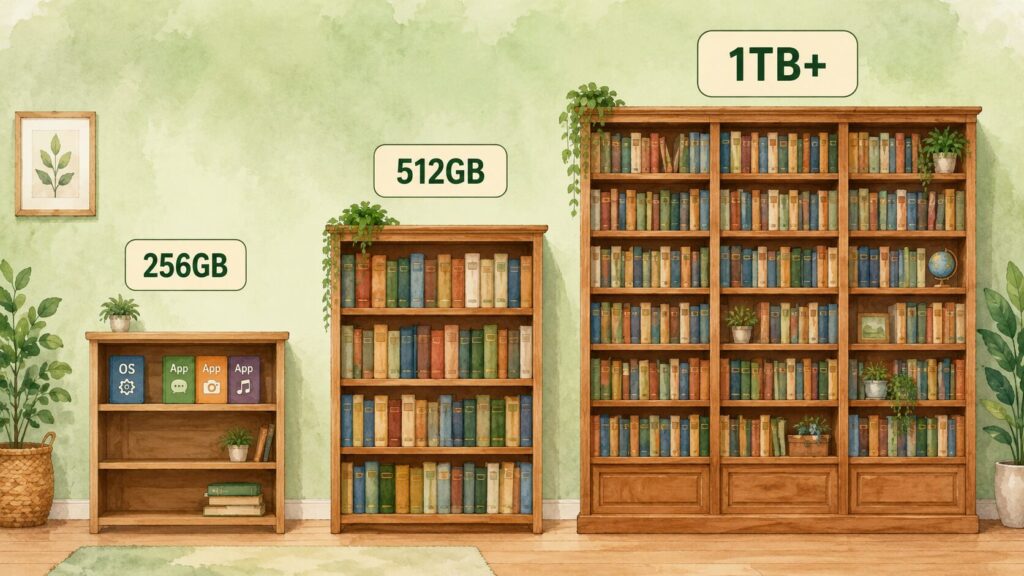
2つ目の仕組みは SSD(=ストレージ)です。
これは、パソコンの「保存できるデータの量」を決める部品です。
SSD って何?
SSDは、パソコンの中で 長期的に データを保管しておく場所です。
写真・書類・アプリ・OS本体、すべてここに収納されます。
SSD = 本棚の広さ
SSDの容量は「本棚の広さ」と同じです。
| SSD | 例え | 保存できる目安 |
|---|---|---|
| 128GB | 小さな本棚 | OS+少しのアプリで満杯 |
| 256GB | 標準の本棚 | OS+アプリ+写真5,000枚+書類 |
| 512GB | 大きな本棚 | 写真15,000枚+動画少々 |
| 1TB以上 | 図書館レベル | 動画大量保存・プロ作業 |
SSD vs HDD(=昔のハードディスク)
古いPCには HDD(=ハードディスクドライブ)というのが使われていました。
SSDとの違いは「速さ」です。
| 項目 | HDD(=古い) | SSD(=現代の標準) |
|---|---|---|
| 仕組み | 円盤を回転して読み書き | 電子的に瞬時に読み書き |
| 速さ | 遅い | 速い(=HDDの数倍〜数十倍) |
| 耐久性 | 衝撃に弱い | 衝撃に強い |
| 静かさ | カリカリ音がする | 無音 |
今のPCは SSDが標準。
もし家電量販店で「HDD搭載」と書かれた格安PCを見つけても、絶対に避けましょう⚠️
SSD不足だとどうなる?
SSDの容量が足りなくなると、こんなことが起きます。
- 新しいアプリがインストールできない
- 写真・動画を保存できない
- OSアップデートが失敗する
- 動作全体が重くなる
40代初心者の目安:256GB が最低ライン
家計管理・ブログ・SNS発信・少々の写真編集なら、256GB で十分です。
外付けのハードディスクやクラウド(=iCloud・Google Drive)を活用すれば、写真もネット上に保存できるので、PC本体の容量はそこまで必要ありません。
動画を大量に保存する人だけ、512GB 以上を選びましょう。
🚀 仕組み③ CPU = 「頭の回転速度」

3つ目の仕組みは CPU です。
これは、パソコンの「頭脳」とも呼ばれる、処理の心臓部です。
CPU って何?
CPUは、パソコンの中で 計算・処理 をすべて行う部品です。
メモリが「机」、SSDが「本棚」だとしたら、CPUは「そこで作業する人の頭の回転速度」にあたります。
CPU = 頭の回転速度
CPUの性能は「頭の回転速度」と同じです。
| CPU性能 | 例え | 体感 |
|---|---|---|
| 低性能 | のんびり屋さん | 1つの作業に時間がかかる |
| 中性能 | 普通の人 | 日常作業はサクサク |
| 高性能 | 速読+暗算チャンピオン | 動画編集も瞬時に完了 |
CPU の種類:3つ知っておけばOK
CPUには大きく3種類のメーカーがあります。
| メーカー | シリーズ名 | 特徴 |
|---|---|---|
| Apple | Apple Silicon(=M1〜M5) | Mac専用・速くて省電力・初心者おすすめ |
| Intel | Core i3/i5/i7/i9 | Windows主流・選択肢が多い |
| AMD | Ryzen 3/5/7/9 | Windows用・コスパ良し |
数字の見方:大きいほど高性能
CPUの数字は「大きいほど高性能」が基本です。
- Intel:i3 < i5 < i7 < i9
- AMD:Ryzen 3 < 5 < 7 < 9
- Apple:M1 < M2 < M3 < M4 < M5
ただし注意点が1つ。
「世代」 という考え方があり、新しい世代ほど同じ数字でも速いです。
例:Intel Core i5 第12世代 < i5 第14世代
(=同じ「i5」でも、新しい第14世代の方が速い)
40代初心者の目安:Apple Silicon M1〜M5 で十分
初心者には Apple Silicon(=M1〜M5) を強くおすすめします。
理由:
- 速くて省電力(=バッテリーが長持ち)
- 選び方がシンプル(=「最新を買えばOK」)
- 家計管理・ブログ・写真編集少々、ぜんぶ余裕で動く
- 5年後でもサクサク動く耐久性
「M1〜M5、どれにすればいいの?」と迷ったら、予算で選ぶでOK。
どれも初心者には十分すぎる性能です。
なお、廉価版のMacBook NeoはiPhone上位機と同系のA18 Proというチップですが、これも初心者用途には十分な速さです。
なお、職場が Windows で、家でも同じ環境にそろえたいという人は、Windows で問題ありません。
その場合の目安は、メモリ 16GB・SSD 256GB 以上・Core i5(または Ryzen 5)のなるべく新しい世代です。
⚙️ 用途別の必要スペック(=目安表)
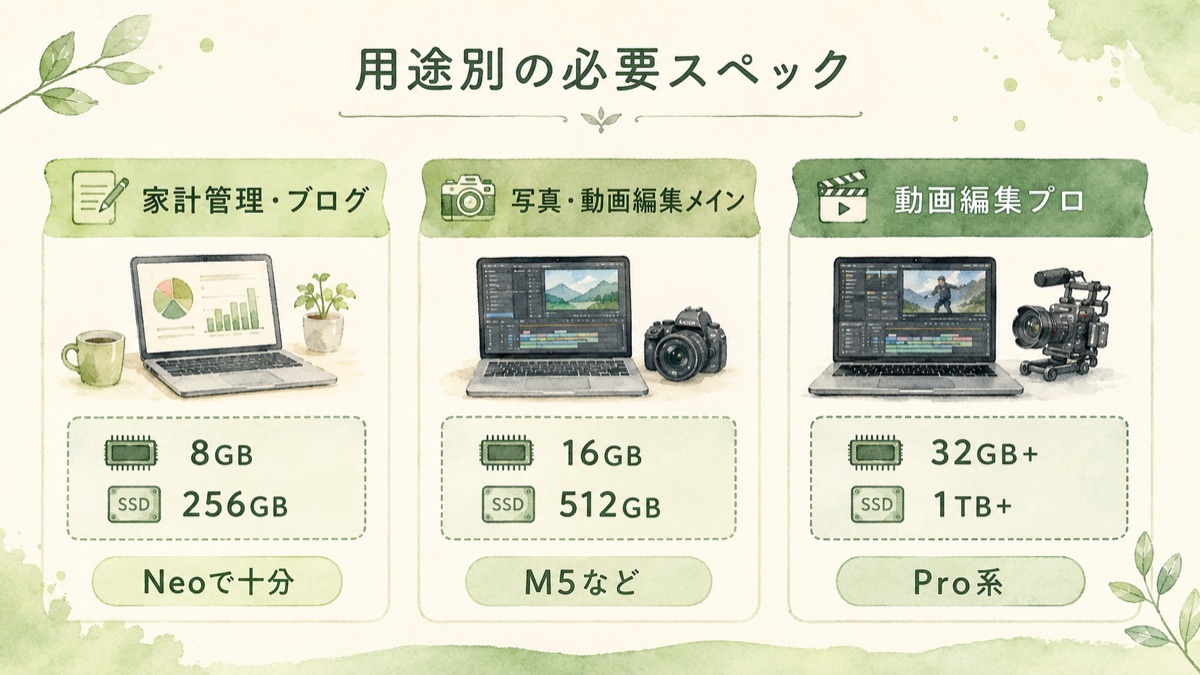
ここまで読んでくれた40代初心者向けに、用途別の必要スペックをまとめます。
| 用途 | メモリ | SSD | CPU(=おすすめ) |
|---|---|---|---|
| 家計管理・ブログ・SNS発信・写真や動画の少々の編集 | 8GB | 256GB | MacBook Neo(A18 Pro)〜M系 |
| 写真編集メイン・動画編集メイン | 16GB | 512GB | Apple Silicon M5 など |
| 動画編集プロレベル・3D制作 | 32GB以上 | 1TB以上 | Apple Silicon M3 Pro〜Max |
40代家族あり男性会社員のほとんどは 1段目 に該当します。
価格は12万円弱(=MacBook Neo)からで、Apple エコシステム(=Mac+iPhone連携)のすべての価値を享受できます。
「これから何かしようと考えてる人」は最低スペックでOK
「あれもこれもやるかも」と過剰スペックに手を出しがちですが、最初のハードルは極力下げるのが正解。
実際に使ってみて「これでは足りない」と感じてから、上のスペックに買い替えればいい。
それでもリセールバリュー(=売る時の価格)が高い Mac なら、買い替えの金銭的負担は小さくて済みます。
📝 まとめ:3つの仕組みを覚えれば自分で判断できる
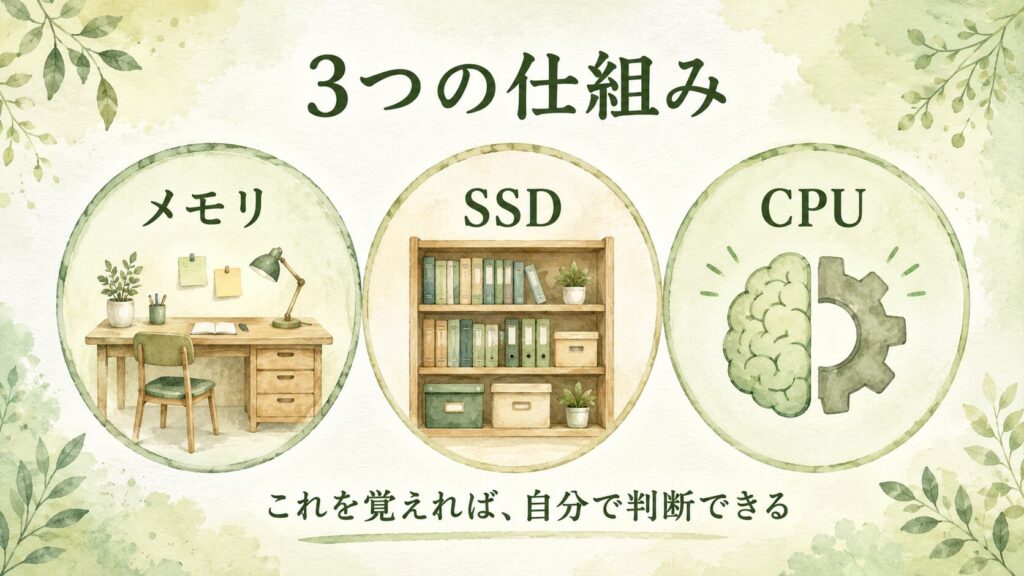
40代初心者がPC選びで知るべき3つの仕組み、振り返ります。
- メモリ(=作業机の広さ)→ 8GB が最低ライン
- SSD(=本棚の広さ)→ 256GB が最低ライン
- CPU(=頭の回転速度)→ Apple Silicon M1〜M5 で十分
この3つを覚えておけば、家電量販店で店員さんに流されることなく、自分で判断できる ようになります。
損しないPC選びは、店員任せにしないこと から始まる。
過去の僕みたいに、5万円のPCで5年苦戦する必要は、もうありません😊
過去の僕への手紙
店員さんの説明が宇宙語に聞こえて、「いちばん安いやつください」と言った。あの一言は、正直すごく楽だった。
その「わからないまま」に、数万円と5年分のストレスを払うことになる。
分からないと言えなかったんじゃない。
分かろうとしなかっただけだった。
覚えることは3つだけだった。作業机(=メモリ)、本棚(=SSD)、頭の回転(=CPU)。30分で足りる。
知らないことが、いちばん高くついた。逆に言えば、あの30分はいちばん利回りのいい投資だった。
最後まで読んでくれて、ありがとうございます😌
もがいてナンボ。ではまた👋
コメント