
2026年8月1日 公開
「キャリアメールが使えなくなった…これからどうしよう?」💦
格安SIMに乗り換えると、必ずぶつかる壁が 「キャリアメール問題」 です。
でも、ご安心ください。
Gmail に乗り換えるだけで、すべて解決 します😊
Gmail なら:
- 月額0円・無制限容量(=15GB 超えてもほぼ使い切れない)
- どこでも使える(=スマホ・PC・タブレット)
- 検索が爆速(=過去のメールも一瞬で見つかる)
- 迷惑メール対策が優秀(=AI が自動判定)
本記事では、40代会社員のための 「Gmail 完全活用ガイド」 をお届けします。
アカウント作成から、移行手順、便利機能の使い方まで、スマホ1台で完結 する内容です。
📝 この記事でわかること
- なぜ今 Gmail に切り替えるべきか(=3つの理由)
- Google アカウント作成 5ステップ(=スマホ10分)
- アーカイブ運用で「脳のリソース」を取り戻す方法
- エイリアス機能で1つのアドレスを100倍活用するコツ
- キャリアメール → Gmail への移行 5ステップ
- 副業バレ回避のためのアカウント分離戦略
🤔 なぜ40代会社員は今 Gmail に切り替えるべきか
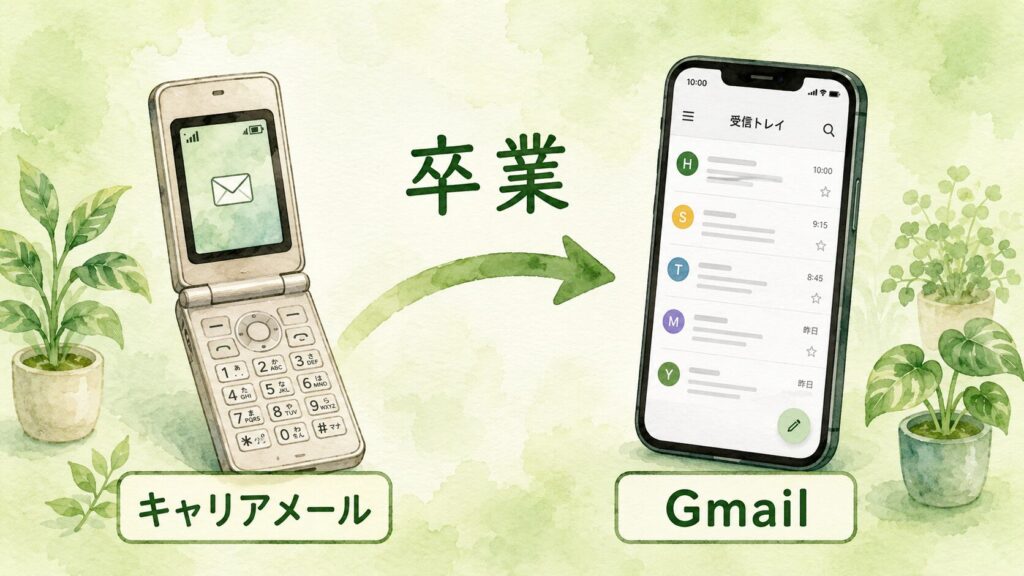
「メールアドレスなんて、今のままでいいのでは?」と思っていませんか?
実は、40代会社員ほど 今すぐ Gmail に切り替えるべき 3つの理由があります🤔
① キャリアメール廃止の流れ(=もう避けられない)
格安SIMに乗り換えると、@docomo.ne.jp や @au.com などの キャリアメールは使えなくなります。
大手キャリア各社も、「キャリアメール持ち運びサービス」を始めましたが、月額330円の有料サービスです。
通信費見直しで月5,000円以上節約できるのに、メールアドレスのために月330円払い続けるのは本末転倒。
👉 関連:通信費見直しガイド|40代会社員が格安SIMで年7万円以上節約
② Gmail の5大特徴(=他のメールサービスを圧倒)
| 特徴 | 内容 |
|---|---|
| 検索が強い | Google の検索エンジン技術を活用・過去メールも一瞬 |
| 迷惑メール判定が賢い | AI が自動判定・他社より圧倒的に優秀 |
| エイリアス機能 | 1つのアドレスを100倍活用できる(=後述) |
| 容量が大きい | 15GB 無料(=Google ドライブ・写真と共有) |
| ラベルで仕分け | フォルダの上位互換・1メールに複数ラベル付与可 |
③ どこでも使える(=スマホ・PC・タブレット)
Gmail は クラウドベース なので、デバイスを問わずアクセスできます。
- 会社のPC で受信したメールを、帰りの電車でスマホから確認
- 出張先のタブレットから返信
- 機種変更してもデータ移行不要(=ログインするだけ)
キャリアメールは「契約しているキャリアのスマホ」でしか使えませんが、Gmail は 「Google アカウントさえあれば、世界中どこでも」 使えます✨
 むちお
むちおでも、キャリアメールに登録してるサービスがいっぱいあるんですよね…移行大変じゃないですか?
 ちえこ
ちえこそれが意外と簡単なのよ。本記事の後半で「キャリアメール → Gmail 移行 5ステップ」を詳しく解説するから安心して😌 まずは Google アカウント作成から始めよう。
📧 Gmail vs キャリアメール vs Yahoo!メール 比較
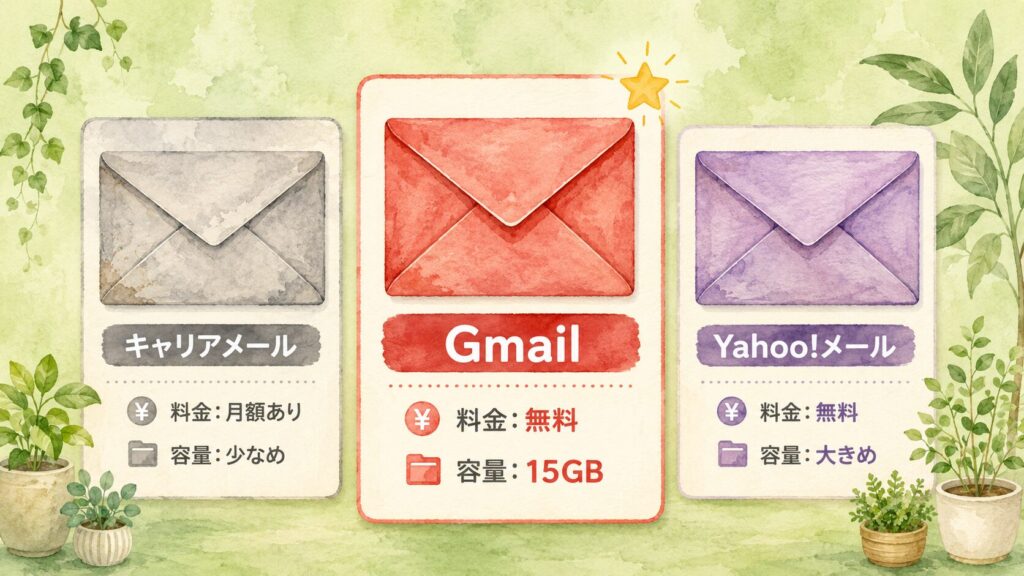
「結局、どのメールサービスがベストなの?」
主要3サービスを比較表で整理します。
| 項目 | Gmail | キャリアメール | Yahoo!メール |
|---|---|---|---|
| 料金 | 無料 | キャリア契約必須 or 月330円 | 無料 |
| 容量 | 15GB(=Google 全体) | 数GB〜10GB | 10GB |
| 検索機能 | ★最強(=Google 技術) | 弱い | 普通 |
| 迷惑メール判定 | ★最強(=AI) | 普通 | 普通 |
| エイリアス | ★無制限 | なし | 一部対応 |
| 機種変更時 | ログインのみ | 面倒(=要設定) | ログインのみ |
| スマホ・PC連携 | シームレス | 面倒 | 普通 |
| 2段階認証 | 対応(=セキュリティ◎) | 一部対応 | 対応 |
👉 結論:Gmail が圧倒的にベスト。
無料・高機能・どこでも使える・セキュリティ高 の四拍子揃っているのは Gmail だけです。
🚀 Google アカウント作成 5ステップ(=スマホ10分)
Gmail を使うには、まず Google アカウント が必要です。
スマホで10分程度で作れますが、いくつか「後悔しないための注意点」があります。
Step 1:姓名入力(=後から変更可・本名でなくて OK)
名前の入力欄が出てきますが、本名である必要はありません😌
- 個人事業主の方:屋号・店名
- 副業用:ハンドルネーム・ペンネーム
- 家族共用:「○○家」
💡 ポイント:この名前は 後から変更可能 なので、迷ったら仮の名前で進めても OK です。
Step 2:生年月日入力(=★実年齢を推奨)
「事業開始日」や「適当な日付」を入れたくなりますが、必ず 実年齢 を入れてください。
⚠️ 注意:Google は 13歳未満は保護者管理必須・18歳未満は一部サービス制限 という年齢制限があります。
「事業開業日(=今年)」で登録すると 0歳児アカウント扱い になってしまい、後々のトラブル時に復旧できなくなる可能性があります。
生年月日は 他の人には見えない設定がデフォルト なので、プライバシーの心配なし。
Step 3:Gmail アドレス選択(=★★後から変更不可・最重要)
ここが一番重要です。
一度決めた Gmail アドレスは、後から変更できません。😳
変更したい場合は アカウントを作り直す しかないので、慎重に決めましょう💦
- 使える文字:英数字 + ピリオド(=.)
- 長さ:6文字以上
- 希望のアドレスが取られていたら別案を考える
💡 おすすめ命名パターン:
| 用途 | アドレス例 |
|---|---|
| プライベートメイン | (=本名のローマ字)+(=数字)@gmail.com |
| 副業用 | (=ペンネーム)+(=年)@gmail.com |
| 家族共用 | (=苗字)family@gmail.com |
| 仕事専用 | (=屋号 or 名前)work@gmail.com |
Step 4:パスワード設定(=★パスワード管理ツール推奨)
8文字以上で、英字+数字+記号を組み合わせます。
💡 おすすめ:1Password や Bitwarden などのパスワード管理ツール で自動生成。
「自分で覚えられるパスワード」は弱いことが多いので、管理ツールに任せる方が安全 です。
ただし、メインで毎日使うアカウントは 自分で覚えられるもの でも OK(=ログイン頻度が高いので)😌
Step 5:SMS認証・再設定用メアド・電話番号
最後に 3つのセキュリティ設定 をします。
| 項目 | 推奨 | 理由 |
|---|---|---|
| SMS認証 | ★必須 | 本人確認 |
| 再設定用メアド | ★設定推奨 | パスワード忘れ時の復旧用 |
| 電話番号 | ★設定推奨 | 不正アクセス時の通知 |
⚠️ 注意:1つの電話番号で複数アカウント作成可能 ですが、1日に何個も作るとエラーが出ます。
複数アカウント作る場合は、1日1個ペースで作りましょう。
むちお再設定用メアドって、別の Gmail でも OK ですか?
ちえこもちろん OK。むしろ「プライベート Gmail と仕事 Gmail を相互に再設定用に登録」しておくと、片方がロックされても復旧できるから安心よ😊
📱 Gmail アプリのインストール&基本画面
Google アカウントができたら、Gmail アプリ をスマホにインストールします。
iPhone vs Android で挙動が違う
| 機種 | インストール状況 | 注意点 |
|---|---|---|
| iPhone | App Store から要インストール | 標準の「メール」アプリでも Gmail を使えるが、Gmail アプリの方が機能豊富 |
| Android | プリインストール済 | インストール不要・最初から使える |
iPhone の方は、標準メールアプリではなく、必ず Gmail アプリ を使ってください。
本記事で紹介する機能(=ラベル・エイリアス・アーカイブ など)は、Gmail アプリでないと使えないものが多いです。
💡 iPhone の「メール」アプリと「Gmail」アプリは別物
iPhone には最初から 「メール」というアプリ が入っています(=Apple純正のメールアプリ・封筒のアイコン)。
このアプリでも Gmail アカウントを設定すれば Gmail を見ることはできます。
ただし、Apple 純正の「メール」アプリでは Gmail の便利な機能(=ラベル・エイリアス・スワイプで一発アーカイブ など)が使えません💧
👉 必ず App Store で「Gmail」を検索 → Google 公式の Gmail アプリ(=赤い M のアイコン)をダウンロード してください。
Apple 純正の「メール」アプリと並んで、ホーム画面に置いておくのがおすすめです。
Gmail アプリの5つの基本操作
アプリを開くと、以下の5つの場所を覚えれば、ほぼすべての操作ができます。
| 場所 | 機能 |
|---|---|
| 左上「☰」(=3本線) | メニュー(=ラベル・設定など) |
| 上部「メールを検索」 | メール検索(=Google の検索力) |
| 右上「アカウントアイコン」 | 複数アカウント切替 |
| 中央エリア | 受信トレイ表示 |
| 右下「作成」 | 新規メール作成 |
まずはこの5箇所を覚えるだけで、Gmail の基本操作は完了です。
✉️ メール送信と「送信取消」機能(=★地味に超便利)
Gmail には、他のメールサービスにはない 「送信取消」機能 があります。
これが地味に超便利。誤送信を防げます✨
基本のメール送信
- 右下「作成」をタップ
- 宛先・件名・本文を入力
- 右上「紙飛行機マーク」で送信
シンプルです。直感的に使えます。
★送信取消機能(=5〜10秒の救世主)
送信ボタンを押した直後、画面下に 「送信しました」「元に戻す」 が表示されます。
この 「元に戻す」を5〜10秒以内にタップ すると、メールが 下書きに戻ります。
💡 使えるシーン:
- 宛先を間違えた!
- 本文に誤字があった!
- 添付ファイルを忘れた!
- 送信先を1人足したい!
「あ、やばい」と思った瞬間に「元に戻す」をタップ。10秒間の余裕が、ビジネスシーンで何度救われたか分かりません😌
むちおえ、これって標準機能なんですか?設定とか必要?
 ちえこ
ちえこ標準機能。設定不要。Gmail なら誰でも使える機能なの✨ ちなみに PC 版だと「取消可能な時間」を最大30秒に延長できる設定もあるよ。
🗂️ アーカイブ運用で「脳のリソース」を取り戻す

これが Gmail の 本質的な使い方 です。
受信トレイをスッキリ保つだけで、メール対応の脳の疲れが激減 します。
「アーカイブ」とは?(=削除ではない)
多くの人が誤解していますが、アーカイブはメールを削除する機能ではありません。
一言で言うと:「机の上の書類を引き出しにしまう」操作 です。
「捨てる」のではなく、「視界から消す」だけ。
引き出しを開ければ(=全メール表示や検索すれば)いつでも取り出せます。
💡 アーカイブが便利なシーン
- もう読んだメールだけど、消すのは不安(=後で参照するかも)
- メルマガ・お知らせメール(=記録として残したい)
- 完了したタスクのメール(=済んだので机から退かせたい)
- 領収書・予約確認メール(=後で経費計算で参照するかも)
削除すると後で困る可能性があるメールも、アーカイブなら安心して受信トレイから消せます😊
- 受信トレイから消す(=見えなくなる)
- メール自体は残る(=全メール一覧・検索で出てくる)
- 必要な時はいつでも取り出せる
💡 イメージ:「机の上から書類を引き出しにしまう」感覚。捨てるわけではないので、いつでも取り戻せる。
スマホ操作:左右スワイプで一発アーカイブ
Gmail アプリの最強機能。受信トレイで メールを左右にスワイプ するだけで、即アーカイブされます。
30秒で10通アーカイブできます。慣れると、メールチェックの時間が 3分の1 に減ります✨
★受信トレイに残すのは「未読」と「タスク残り」だけ
Gmail を「脳のリソース節約ツール」として使うコツは、受信トレイを「やるべきことリスト」化 することです。
| メールの状態 | 対応 |
|---|---|
| 未読・新着 | 受信トレイに残す → 読む |
| 既読・1度読めば済む | ★アーカイブ |
| 既読・タスクあり | ★受信トレイに残す → タスク完了後アーカイブ |
| 不要・メルマガ | ★ブロック or 配信解除 |
| 詐欺・スパム | ★迷惑メール報告 |
この運用にすると、受信トレイに残るのは「これから対応するもの」だけ。
毎朝 Gmail を開いた時、「あれ、これ読んだっけ?」と悩む時間がゼロになります。
「脳のリソース」を取り戻す効果
受信トレイがゴチャゴチャしていると、無意識のうちに脳のリソースが消耗します。
- 「あれ、このメール返事したっけ?」
と毎回判断する → 疲れる - 「未読が50件もある…」というプレッシャー → ストレス
- 「重要なメール、どこだっけ?」
と探す → 時間ロス
アーカイブ運用で受信トレイをスッキリ保てば、これらすべてが解消します😤
👉 詳しくは別記事で解説:脳のリソースを取り戻す|40代家族あり会社員のための判断疲れ対策
 むちお
むちお今、受信トレイに数百件メール残ってます…これ全部処理するの大変じゃないですか?
ちえこ一気にやらなくて OK。「過去1ヶ月以内のメールだけ処理」「それ以前は一括アーカイブ」のテクニックがあるから安心。Gmail の検索バーで「older_than:1m」と入れると1ヶ月以上前のメールが出てくるよ。
🔍 検索機能で「分類しない」運用
Gmail のもう一つの本質は 「分類しない」運用 です。
フォルダ分けに時間を使うより、検索で一発で見つけた方が圧倒的に速い。
Google の検索力をフル活用
Google といえば検索エンジンの会社。Gmail の検索機能も、当然 業界最強レベル です。
- キーワード検索:本文・件名・宛先・差出人 すべて対象
- 添付ファイル検索:「has:attachment」で添付ありのメールだけ
- 期間検索:「after:2026/01/01」「before:2026/06/30」
- 差出人検索:「from:tanaka@example.com」
- 未読のみ:「is:unread」
上記をスラッシュで組み合わせると、「2026年4月以降の田中さんからの添付ファイル付き未読メール」も一発で見つかります。
フォルダ分けより検索の方が速い理由
| フォルダ分け | 検索運用 |
|---|---|
| 受信のたびに振り分け | 振り分け不要 |
| 「どのフォルダに入れたっけ?」と迷う | キーワードで一発 |
| フォルダ構造を維持する手間 | 手間ゼロ |
| 新しいカテゴリでフォルダを増やす | 増やさない |
結論:Gmail はフォルダ分け不要・検索一択。
1日数分の振り分け作業を、365日続けるとかなりの時間ロス。検索なら数秒で見つかります😊
🛡️ 迷惑メール対策 3つの機能と使い分け
Gmail の迷惑メール対策は 業界最強 です。
3つの機能を使い分けて、受信トレイをスッキリ保ちましょう。
① Google AI 自動判定(=最初から動いている)
Gmail には Google の AI が常に動いていて、迷惑メールを 自動で判定 しています。
- 他社サービスより圧倒的に優秀(=さとる体感99%以上)
- 受信トレイに来る前に「迷惑メール」フォルダへ振り分け
- 30日後に自動削除(=フォルダがパンクしない)
⚠️ 注意:必要なメールが「迷惑メール」に誤判定されることも稀にあります。
会員登録した直後にメールが来ない場合は、「迷惑メール」フォルダを確認しましょう💦
② 差出人ブロック(=個人的に不要なメルマガ)
メルマガなど「自分には不要だが、迷惑というほどでもない」メールは 差出人ブロック で対応します。
操作:メールを開く → 右上「︙」 → 「[差出人]をブロック」
これで次回以降、その差出人からのメールは自動的に迷惑メールフォルダ行きになります。
③ 迷惑メール報告(=・全員に迷惑なもの)
詐欺メール・フィッシング詐欺など「全員に迷惑」なメールは 迷惑メール報告 をします。
操作:メールを開く → 上部「︙」 → 「迷惑メールを報告」
Google の AI がこの情報を学習して、他の全ユーザーのスパム判定精度が向上します。
世のため人のための機能 です🙏
★ブロック vs 報告 の使い分け
| シーン | 対応 |
|---|---|
| 「個人的に」不要なメルマガ | ① 差出人ブロック |
| 配信解除リンクがある正規メルマガ | 配信解除リンクをタップ(=ブロックより丁寧) |
| 「全員に」迷惑な詐欺・ | ② 迷惑メール報告 |
| ECサイトからの広告 | ① 差出人ブロック or 配信解除 |
2026年新機能:メルマガ登録解除ボタン
2026年以降、Gmail は メルマガに「登録解除」ボタンを自動表示 する機能を追加しています。
差出人名の横に「登録を解除」ボタンが表示されたら、ワンタップで配信解除完了。
この機能に対応しない業者のメールは、Gmail が自動で迷惑メール判定するようになります。
 むちお
むちお迷惑メール、全然届かないんですけど、本当に動いてます?
ちえこそれが Gmail の優秀さよ😊 月1回くらい「迷惑メール」フォルダを覗くと、想像以上にスパムが捕まってるのがわかるよ。
⭐ エイリアス機能で1つのアドレスを100倍活用
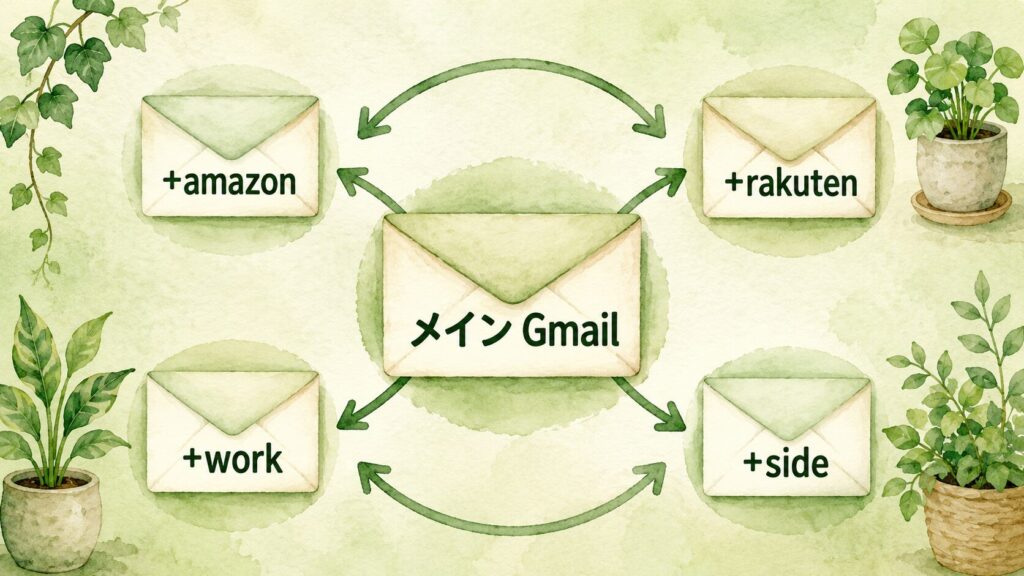
Gmail の 秘密兵器 がこのエイリアス機能。
1つの Gmail アドレスから、無限にバリエーションを作れる のです。
エイリアス機能とは(=「+任意文字列」で作れる)
Gmail は 「@マークの前にプラスと文字列を追加」 したアドレスも、同じアカウントで受信できます。
💡 例:本来のアドレスが satoru@gmail.com の場合:
- satoru+shop@gmail.com
- satoru+work@gmail.com
- satoru+amazon@gmail.com
- satoru+rakuten@gmail.com
これらすべて、satoru@gmail.com の受信トレイに届きます。
無限に作れて、設定は一切不要。最初から使えます。
エイリアス機能の3つの活用法
用途①:サービス別にアドレスを分ける(=漏洩源特定)
各サービスの登録時に 「サービス名」をプラスの後ろ に入れます。
- Amazon → satoru+amazon@gmail.com
- 楽天 → satoru+rakuten@gmail.com
- メルカリ → satoru+mercari@gmail.com
メリット:迷惑メールが届いた時、どのサービスから漏洩したか一発でわかる。
「+amazon」宛にスパムが来たら、Amazon の登録情報が漏れたとわかる😳
用途②:同一サービスに複数アカウント(=家族・子供分)
証券会社など、メールアドレス1つにつき1アカウントのサービスでも、エイリアスで複数アカウントを作れます。
- 本人用 → satoru+main@gmail.com
- 妻用 → satoru+wife@gmail.com
- 子供用 → satoru+kid@gmail.com
家族3人分の口座開設で、メールアドレスを3つ用意する手間がなくなります😊
用途③:★副業バレ対策(=本業/個人/副業 の分離)
40代会社員にとって最重要な使い方。用途別にエイリアスを分けることで、本業と副業の混在を防ぐ ことができます。
| 用途 | アドレス例 |
|---|---|
| 本業関連の登録 | satoru+work@gmail.com |
| プライベート | satoru+private@gmail.com |
| 副業関連の登録 | satoru+side@gmail.com |
| ブログ運営 | satoru+blog@gmail.com |
受信トレイは1つで管理しつつ、どのメールがどの用途か即座にわかる 仕組みです。
⚠️ 注意:送信は不便(=受信専用がおすすめ)
エイリアスから 送信 するには、PC からの設定が必要で、しかも返信時に毎回アドレス選択が必要になります。
結論:エイリアスは受信専用で使う のが現実的。
送信は本来のアドレスから行えば、運用がシンプルになります。
 むちお
むちおエイリアスのメール、全部同じ受信トレイに来るんですよね?どう区別するんですか?
ちえこメールを開くと「To: satoru+amazon@gmail.com」のように宛先が表示されるから一目でわかるよ。フィルタ機能で「+amazon 宛のメールは自動でラベル付け」みたいな高度な使い方もできる。
⚙️ 便利な設定 3つ
Gmail を「より便利に」使うための、おすすめ設定3つを紹介します。
① 「全員に返信」をデフォルト化
初期設定では、複数人の宛先・CC 付きメールでも 「差出人だけに返信」 がデフォルトです。
これだと、ビジネスシーンで「全員に返信し忘れる」ことが頻発します。
💡 設定変更手順:
- 左上「☰」 → 「設定」 → アカウント名
- 「デフォルトの返信動作」 をタップ
- 「全員に返信」 を選択
これで、ビジネスメールの返信ミスがなくなります😌
② スレッド表示 ON/OFF(=好みで)
同じ件名のメールを 1つにまとめて表示 する機能です。
💡 例えで言うと:LINE と Twitter の違い です。
- スレッド ON(=LINE 風):同じ相手とのやり取りが1つの「会話」にまとまる。
「田中さんとのやり取り」を開けば、過去のメールが全部見える - スレッド OFF(=Twitter 風):1通ずつ時系列で並ぶ。
同じ相手のメールでも別々に表示
💡 どっちが便利?
- 同じ人と長いやり取りをする人(=ビジネスメール多い人) → ON が便利
- 1通完結のメールが多い人(=お知らせ・通知中心) → OFF でも OK
| 設定 | 特徴 |
|---|---|
| ON(=デフォルト) | やり取りの流れが追いやすい・複数同時進行に強い |
| OFF | 1通ずつ時系列で表示・見逃しにくい |
💡 おすすめ:ビジネスメールが多い人は ON、プライベート中心の人は OFF でもOK。
③ カテゴリ分け ON/OFF(=好みで)
Gmail は受信メールを 「メイン」「ソーシャル」「プロモーション」 などに自動分類します。
💡 これは Gmail が 自動で振り分けてくれる機能(=手動設定は不要)。
| カテゴリ | 何が入る? | 例 |
|---|---|---|
| メイン | 重要なメール | 友人・仕事のメール |
| ソーシャル | SNS の通知 | Twitter・Facebook・LINE の通知 |
| プロモーション | 広告・セール情報 | Amazon・楽天のセール |
| 新着 | お知らせ・通知 | 銀行・各種サービスの通知 |
| フォーラム | メーリングリスト | 会社のメーリングリスト |
Gmail を開くと、最初に「メイン」だけが表示されるので、SNS の通知や広告メールに埋もれず、重要なメールに集中できます。
💡 オフにすると?
すべてのメールが「メイン」に集約されます(=分類なしの一覧表示)。
💡 おすすめ:
- SNS 通知・広告が多い人:ON(=メインがスッキリ)
- 全部一箇所で見たい人:OFF(=メインに全集約)
設定:「☰」 → 「設定」 → アカウント名 → 「受信トレイのカテゴリ」 でチェックをカスタマイズ。
🔒 セキュリティと副業バレ回避(=★公務員視点の差別化)
メールアドレスは 個人情報の入り口 です。
特に40代会社員(=特に公務員)にとっては、セキュリティと副業バレ回避は最重要 です😤
① 2段階認証必須(=絶対設定)
パスワードだけの認証は危険。必ず 2段階認証 を有効にしましょう。
設定:Google アカウント設定 → セキュリティ → 2段階認証プロセス → 有効にする
SMS 認証 or 認証アプリ(=Google Authenticator など)を使います。
これで、パスワードが漏れても 不正ログインを防げます。
② パスワード強化(=管理ツール推奨)
全アカウントで 異なる強力なパスワード を使うのが鉄則。
手動で覚えるのは不可能なので、パスワード管理ツールを使いましょう。
- 1Password:月額制・最も使いやすい
- Bitwarden:無料プランあり・コスパ最強
- Apple Keychain:Apple ユーザーは標準活用可
③ Chrome プロファイル分離(=★副業バレ回避の核)
40代会社員の 副業バレ回避の最重要テクニック です。
Chrome ブラウザは 「プロファイル」 機能で、複数のログイン状態を完全分離できます。
| プロファイル | 用途 | Google アカウント |
|---|---|---|
| プロファイル① | 本業・個人 | メインの Gmail |
| プロファイル② | 副業・ブログ運営 | 副業用 Gmail(=妻名義など) |
| プロファイル③ | 家族共用 | 家族用 Gmail |
プロファイルを分けることで:
- 本業ログイン中に副業情報を覗かれるリスクをゼロに
- 広告ターゲティングが混ざらない(=本業 PC で副業広告が出るリスク回避)
- 物理的に環境を分離 → 心理的にも切り替えやすい
むちおメールから副業がバレるって、本当ですか?
 ちえこ
ちえこ実例多いよ。本業 PC で副業 Gmail を開いて、上司に画面を覗かれた…とか。プロファイル分離してれば、そもそも本業 PC に副業 Gmail を表示しなくて済むの😌
④ エイリアス機能のフル活用
前章で紹介したエイリアスは、セキュリティ面でも非常に強力 です。
- 万一漏洩源を特定できる(=どのサービスから漏れたか)
- 漏洩したエイリアスだけブロックすれば即対応可
- 本業・副業を物理的に分離(=メールアドレス自体が違う)
「同じアドレスで全部登録」より、ずっと安全です✨
1つのアドレスが漏れても、そこだけ捨てれば他に影響しないからです。
⑤ AI 活用で効率的にセキュリティ管理
AI(=Claude や ChatGPT)に質問するのも有効です。
「2段階認証の設定方法」「パスワード管理ツールの選び方」など、AI に聞けばその場で手順を整理してくれます。
👉 AI を使った調べ物・手続き効率化のコツは 僕がもう一つ書いているAI入門ブログ で詳しく解説されています:AIのイロハ
🌐 Gmail以外のGoogle無料サービスもフル活用
Google アカウントを1つ作れば、Gmail 以外にも多数の無料サービス が使えるようになります。
40代家族あり会社員の生活を、お金をかけずに最適化できる Google サービスを紹介します。
特に使える6つの無料サービス
| サービス | 用途 | 40代家族にうれしい使い方 |
|---|---|---|
| Google ドライブ | ファイル保存・共有 | 15GB 無料・家族と書類共有・写真バックアップ |
| Google カレンダー | 予定管理・家族共有 | 家族の予定共有・子供の学校行事・夫婦の予定調整 |
| Google フォト | 写真クラウド | スマホの写真を自動バックアップ・家族で共有アルバム |
| Google ドキュメント・スプレッドシート | Office 代替 | 家計簿・議事録・契約書作成(=Word/Excel と互換) |
| Google Meet | ビデオ会議 | 家族とのテレビ電話・親戚との顔合わせ・最大60分無料 |
| Google Keep | メモアプリ | 買い物リストを夫婦で共有・思いつきを即メモ |
なぜ Google サービスがおすすめか
- すべて無料(=基本機能で困らない・Microsoft Office と違い買い切り不要)
- 1つの Google アカウントで全部使える(=ログインの手間ゼロ)
- どのデバイスからも使える(=スマホ・PC・タブレット)
- 家族共有が簡単(=招待リンクを送るだけ)
- 自動バックアップ(=端末が壊れてもデータが消えない)
家計改善にも直結する Google フル活用
例えば Microsoft Office は永続版で 3万円以上、サブスクで 年1万円以上。
これを Google ドキュメント・スプレッドシートで代替すれば、年1万円以上の固定費削減 につながります。
👉 通信費・家電・スマホアプリと同じく、「固定費の見直し」の一環として Google フル活用 を検討してください。
むちおこんなに無料で使えるんですね!何から使い始めたらいいですか?
ちえこまずは Gmail に慣れた後、Google カレンダー から始めるのがおすすめ。家族の予定共有が一気に楽になるよ。
詳しい使い方は今後の記事で個別解説予定。
💡 さとる体験|キャリアメール → Gmail で変わったこと
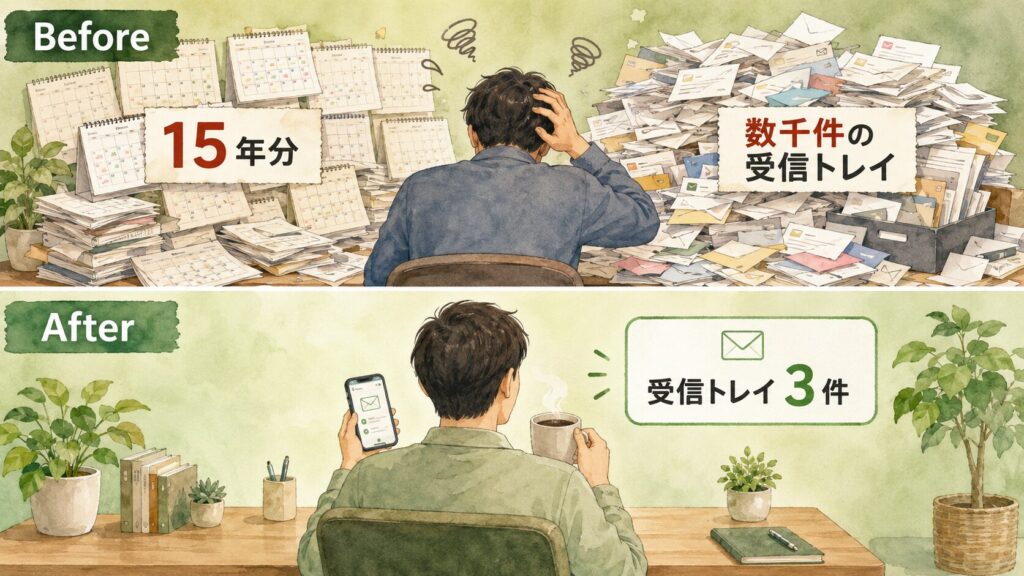
過去の僕も、長年 au のキャリアメール(@ezweb.ne.jp)を使い続けていました。
でも、格安SIM への乗り換えをきっかけに Gmail に完全移行。
生活が一変しました😳
整理前の僕
- au のキャリアメール(=@ezweb.ne.jp)を15年以上使用
- 受信トレイには未読・既読・スパム入り混じり数千件
- 機種変更のたびに「メール設定」で半日格闘
- 「重要メール、どこだっけ?」
と毎週探していた
Gmail 完全移行で変わったこと
| Before(=キャリアメール時代) | After(=Gmail 完全移行後) |
|---|---|
| 月額数百円〜 | 月額0円 |
| 容量数GB | 15GB(=ほぼ無制限感覚) |
| 機種変更で設定半日 | ログインだけで完了 |
| 迷惑メール多数 | AI が自動で振り分け・体感ゼロ |
| 受信トレイ数千件 | 常に10件以下(=アーカイブ運用) |
| 「あれ、読んだっけ?」 | 受信トレイ=やることリスト |
副業バレ対策のアカウント分離
特に効果的だったのが 「Chrome プロファイル分離+エイリアス活用」 の組み合わせ。
- 本業用プロファイル:個人 Gmail(=メイン)
- 妻名義プロファイル:Arche Life 運営用 Gmail
- 副業用エイリアス:用途別に細かく分離
これで 「本業 PC で副業情報が見える」リスクをゼロに できました。
脳のリソース節約効果
一番大きかったのは、毎朝のメールチェックが3分の1の時間に 短縮されたこと😳
受信トレイにあるのは「これから対応すること」だけ。「あれどうだっけ?」と考える時間がほぼゼロに。
👉 関連:脳のリソースを取り戻す|40代家族あり会社員のための判断疲れ対策
 むちお
むちおGmail ってこんなに便利なんですね!早速Googleアカウントから作ってみます!
 ちえこ
ちえこ私もGmail を使い出してから本当に便利になったよ✨セキュリティ面も安心できて一石二鳥ね。
📝 まとめ|今日中に Gmail アカウント、来月から完全移行
結論
40代会社員は今すぐ Gmail に切り替えるべき。
無料・無制限容量・どこでも使える・セキュリティ高 の四拍子揃った最強メールサービスです。
3つの行動ステップ
| ステップ | 内容 | 所要時間 |
|---|---|---|
| ① 今日 | Google アカウント作成 → Gmail アプリインストール | 10分 |
| ② 今週中 | キャリアメールからの転送設定 → 主要サービスのメアド変更 | 30分 |
| ③ 来月から | アーカイブ運用開始 → 受信トレイをスッキリ | 習慣化 |
🎯 今日の最初の一歩(=CTA)
スマホで Google アカウントを1つ作る。これだけで OK。
10分で完了します。本記事の「H2-3:Google アカウント作成 5ステップ」を見ながら進めてください。
過去の僕への手紙
「キャリアメールでいいや」。それで15年止まっていた💧
その「いいや」の中身は、機種変のたびの半日の設定作業と、読んだかどうかも分からない受信箱と、探し物の時間だった。
全部、後回しにしたことの利息だ😔
移行は30分で終わった。メールチェックの時間は3分の1になった。15年ためらった答えが、これだ。
やらなかった理由を思い出そうとしても、もう思い出せない。それくらい、大した理由じゃなかった😅
🚀 次のステップ
- 通信費見直しガイド:40代会社員が格安SIMで年7万円以上節約
- 脳のリソース:脳のリソースを取り戻す|40代家族あり会社員のための判断疲れ対策
- スマホアプリ整理:不要アプリで毎日損する5つのこと|40代会社員のスマホ整理完全ガイド
- AI 入門:僕がもう一つ書いているブログ「AIのイロハ」
最後まで読んでくれて、ありがとうございます😌
もがいてナンボ。ではまた👋
コメント