
2026年6月24日 公開|2026年8月1日 更新
Mac を買って、家計管理が劇的に楽になりました。
でも、本当に変わったのは、iPhone と組み合わせた瞬間でした✨
過去の僕は、こんな日常でした:
- 家計領収書をスマホで撮る → USB ケーブルでPCに転送(=毎月の苦行💧)
- 子どもの学校書類を撮って妻に送ったけど、スマホ写真だと曲がって読みにくい
- iPhone で見つけた記事のURL → 手打ちで Mac に転記
- 家族の連絡先・カレンダー → PC とスマホでバラバラ
Mac M1 + iPhone に変えた瞬間、すべての作業のストレスが激減しました。
この記事では、Apple エコシステム(=Mac + iPhone + iCloud)の実践活用シーンを、40代家族あり会社員のリアルな目線で深掘りします。
読み終わるころには、「単に PC を買う」のではなく「人生を楽にする道具を揃える」感覚に変わるはずです😌
📝 この記事でわかること
- 40代家族が Apple エコシステムで得られるもの
- AirDrop の家計・副業実践活用
- Continuity Camera で家族書類をスキャナー化
- Universal Clipboard で副業ブログ執筆を時短
- iCloud で家族情報を一元管理
- iPhone 未所持の方への提案
🤔 40代家族が「Apple エコシステム」で得られるもの
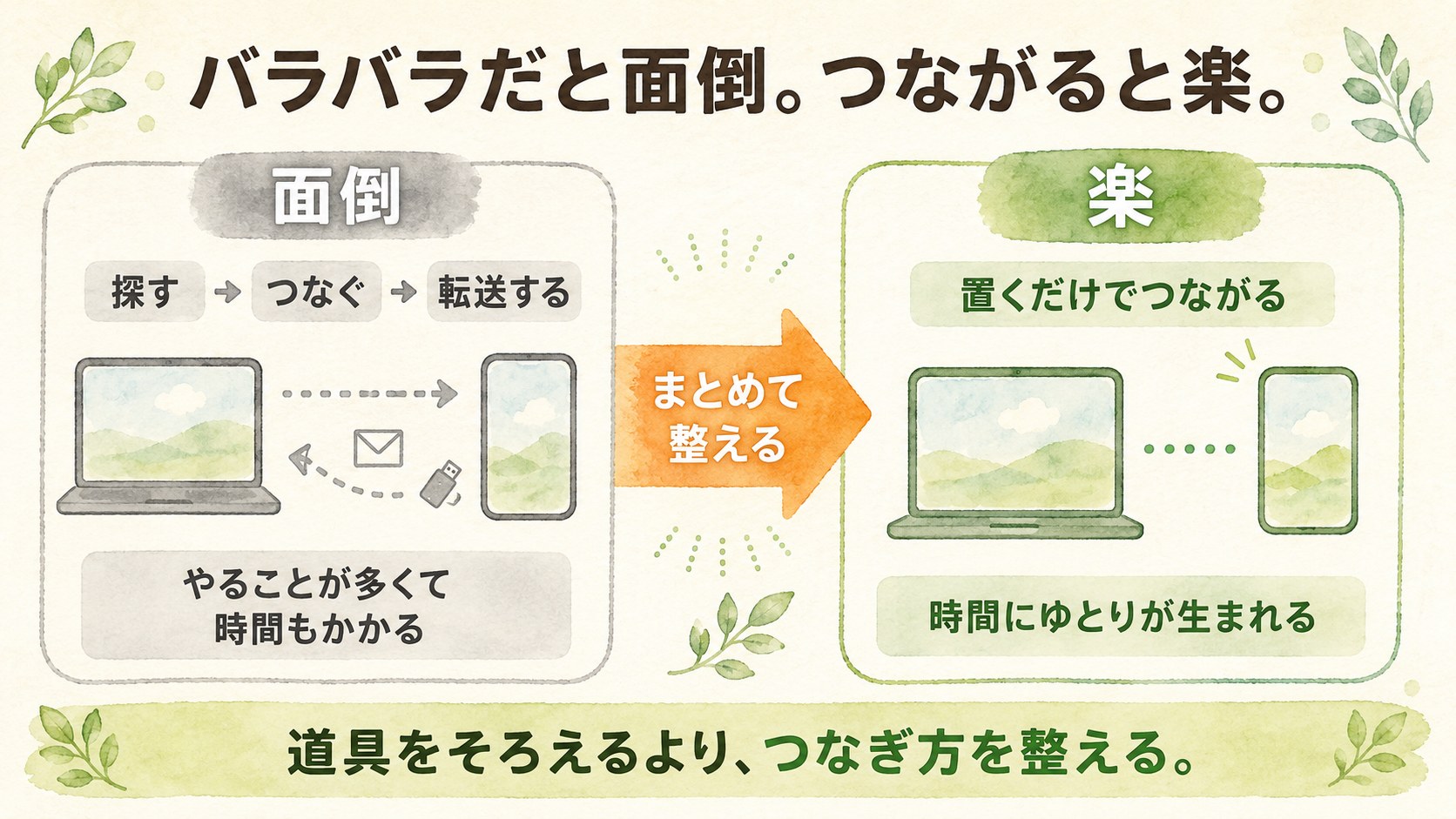
Apple エコシステムとは、Apple 製品(=Mac・iPhone・iPad・Apple Watch)が 裏で自動的に連携し合う仕組み です。
特に Mac + iPhone の組み合わせは、40代家族の生活を一気に楽にしてくれます。
40代家族が抱える「面倒」の正体
40代の家族あり会社員には、こんな日常タスクが山積みです。
- 家計簿入力(=毎日の領収書整理)
- 子どもの学校書類管理
- ふるさと納税・確定申告の書類整理
- 家族の予定・連絡先・写真の管理
- 副業ブログ・SNS の執筆
これらの「面倒」の多くは、「デバイス間のデータ移動」 が原因です。
「iPhone で撮った写真を PC で使いたい」「Mac で書いたメモを iPhone で確認したい」
その都度、USB を挿したり、メール送信したり、クラウドに上げたり…
Apple エコシステムが解決すること
Apple エコシステムは、この「デバイス間移動」を 裏で自動化 してくれます。
- iPhone で撮った写真 → 自動で Mac に同期
- Mac で書いたメモ → 自動で iPhone に同期
- 家族の連絡先・カレンダー → 全デバイスで自動共有
- 家計領収書 → 撮影 → 数秒で Mac へ転送
- 書類 → iPhone がスキャナーに変身
結果、「移すだけの時間」がほとんど無くなります😳
 むちお
むちお2倍はちょっと大げさじゃないですか?
 ちえこ
ちえこ数字で言うのは難しいけど、1回30秒かかっていたことが5秒で終わる。それが毎日くり返されると、「あとでやろう」が減っていくんだ。
📤 AirDrop 実践活用|家計・副業の効率
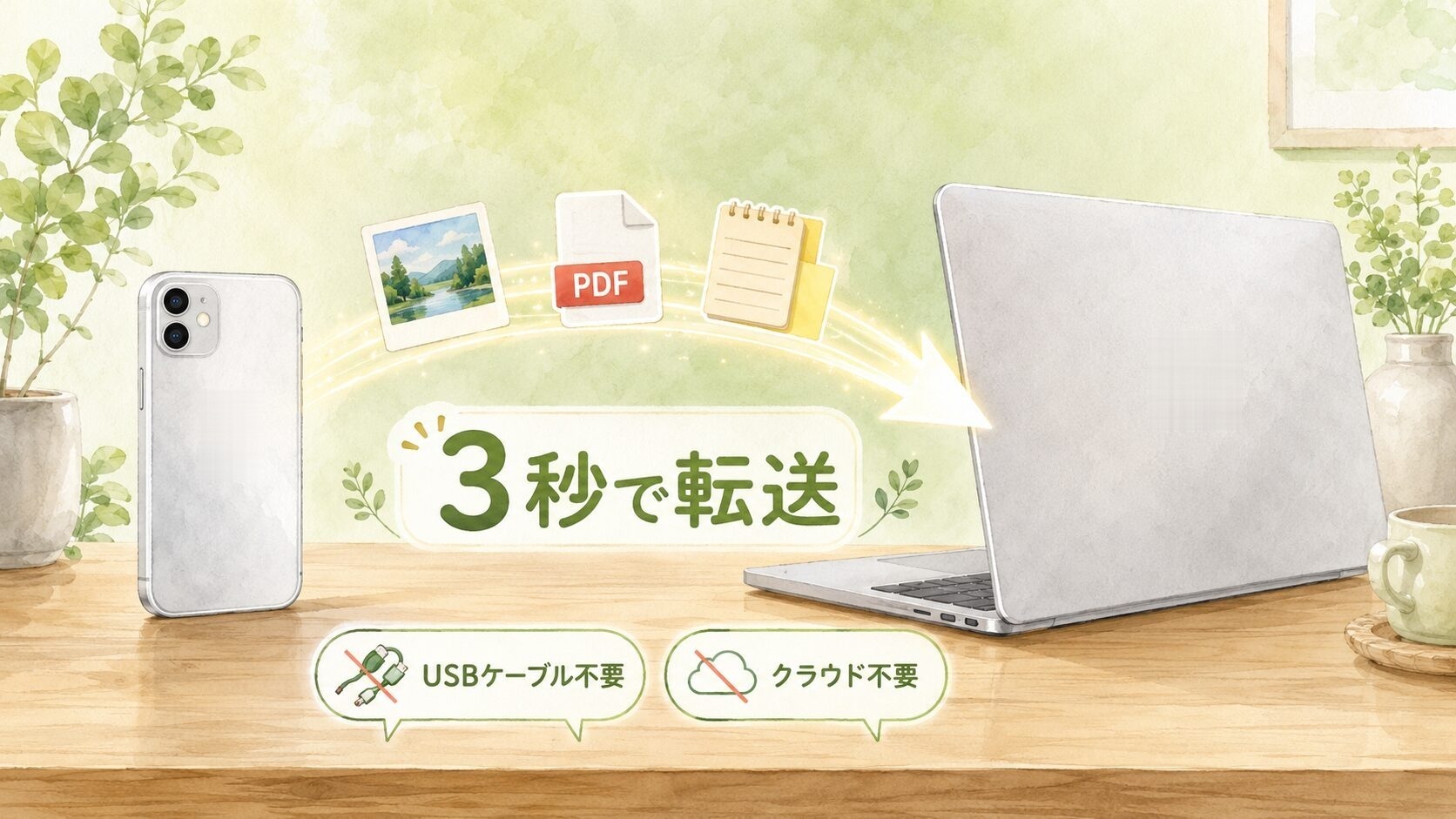
Apple エコシステムの中で、最も使う頻度が高いのが AirDrop です。
AirDrop とは
Apple デバイス間で、写真・PDF・メモを 数秒で送受信 できる機能です。
- USB ケーブル不要
- クラウド経由不要
- メール送信不要
- Bluetooth + Wi-Fi で自動接続
 むちお
むちおAirDrop ってどうやって使うの?設定難しそう…
 ちえこ
ちえこiPhone と Mac の AirDrop を ON にして、共有ボタンタップだけ。3秒で送れるよ。
実践①:副業ブログ用の写真選定
出先で撮った写真を、ブログ素材として使いたいシーン。
- iPhone でフィルタ・トリミング
- AirDrop で Mac へ転送
- WordPress 記事に貼り付け
一連の流れが 1分以内 で完了します😊
実践②:家族写真の共有
妻が撮った子どもの写真を、夫の Mac で受け取って整理。
家族間で写真をシェアする際、メッセージアプリ経由だと圧縮されて画質が落ちる。
AirDrop なら オリジナル画質 で転送できます。
※家計領収書のデジタル化について:キャッシュレス決済 + マネーフォワード ME の自動連携を使えば、撮影すら不要で家計簿に自動入力されます。
AirDrop で領収書転送するより、こちらが王道です。
📸 Continuity Camera 実践活用|家族書類のスキャナー化
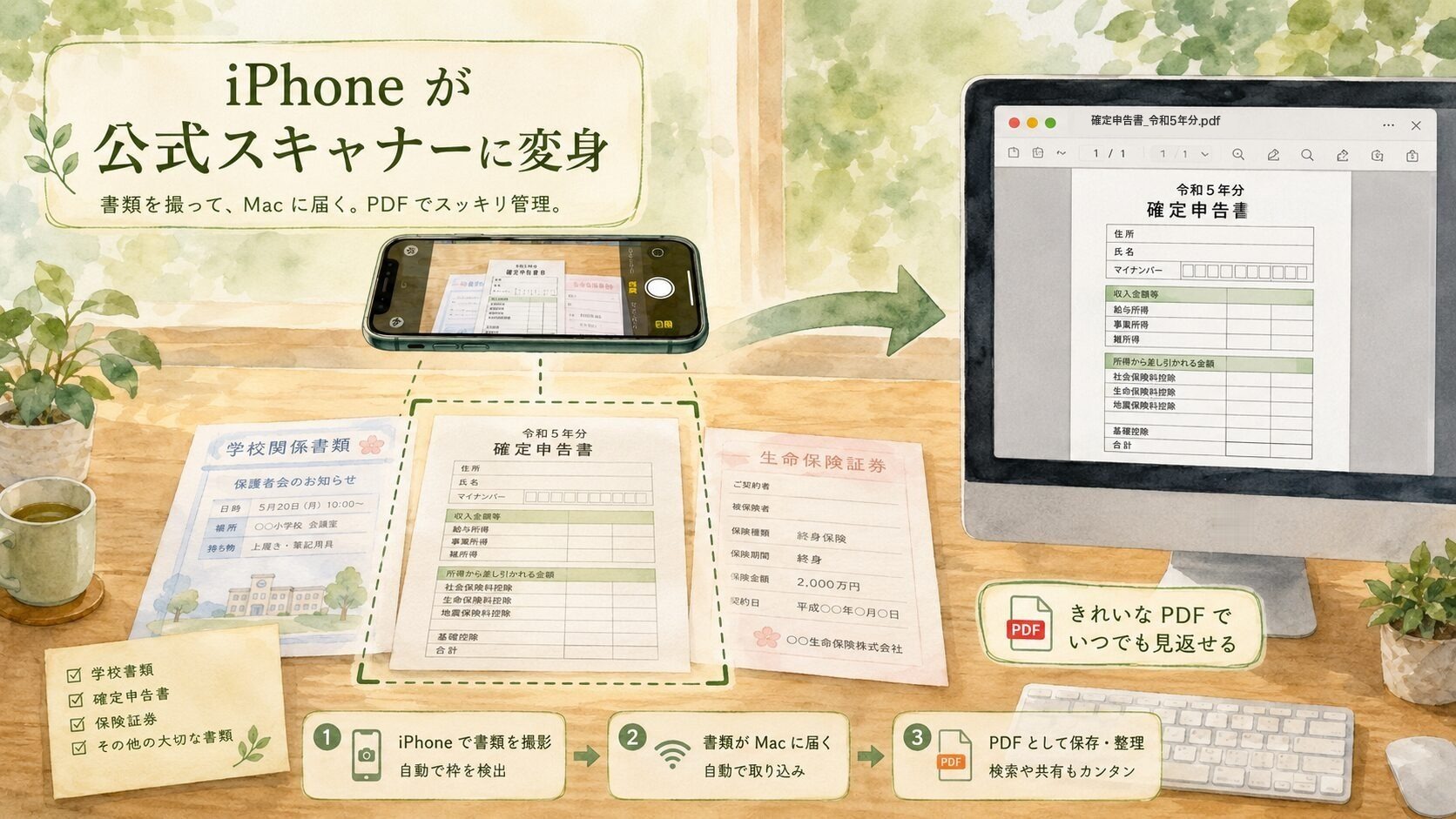
2つ目に紹介したいのが、Continuity Camera。
これは、iPhone のカメラを、Mac のスキャナーとして使える機能です。
Continuity Camera とは
Mac の Finder や メモアプリから「iPhone から取り込む」を選ぶと:
- iPhone がスキャナーアプリを自動起動
- 書類を撮影(=自動で歪み補正)
- Mac に PDF として直接保存
机の上に書類を置いて、iPhone をかざすだけで完了します。
40代家族のスキャナー利用シーン
40代家族には、デジタル化したい書類が山ほどあります。
- ふるさと納税の証明書(=確定申告前に一気にデジタル化)
- 保険の解約書類(=保険見直しで大量に発生)
- 子どもの学校書類(=家族会で配られる)
- 確定申告書類(=領収書・控除証明書)
- 不動産・年金関係書類(=重要書類のデジタル保管)
歪まない・キレイなPDFが、机の上で一瞬で完成です✨
むちおiPhone カメラのスキャンって、写真と何が違うんですか?
 ちえこ
ちえこスキャン機能は「書類の四角を自動検出」「歪み補正」「白色背景化」までしてくれる。普通の写真より圧倒的に読みやすい PDF になるよ。
📋 Universal Clipboard 実践活用|副業ブログ執筆の時短
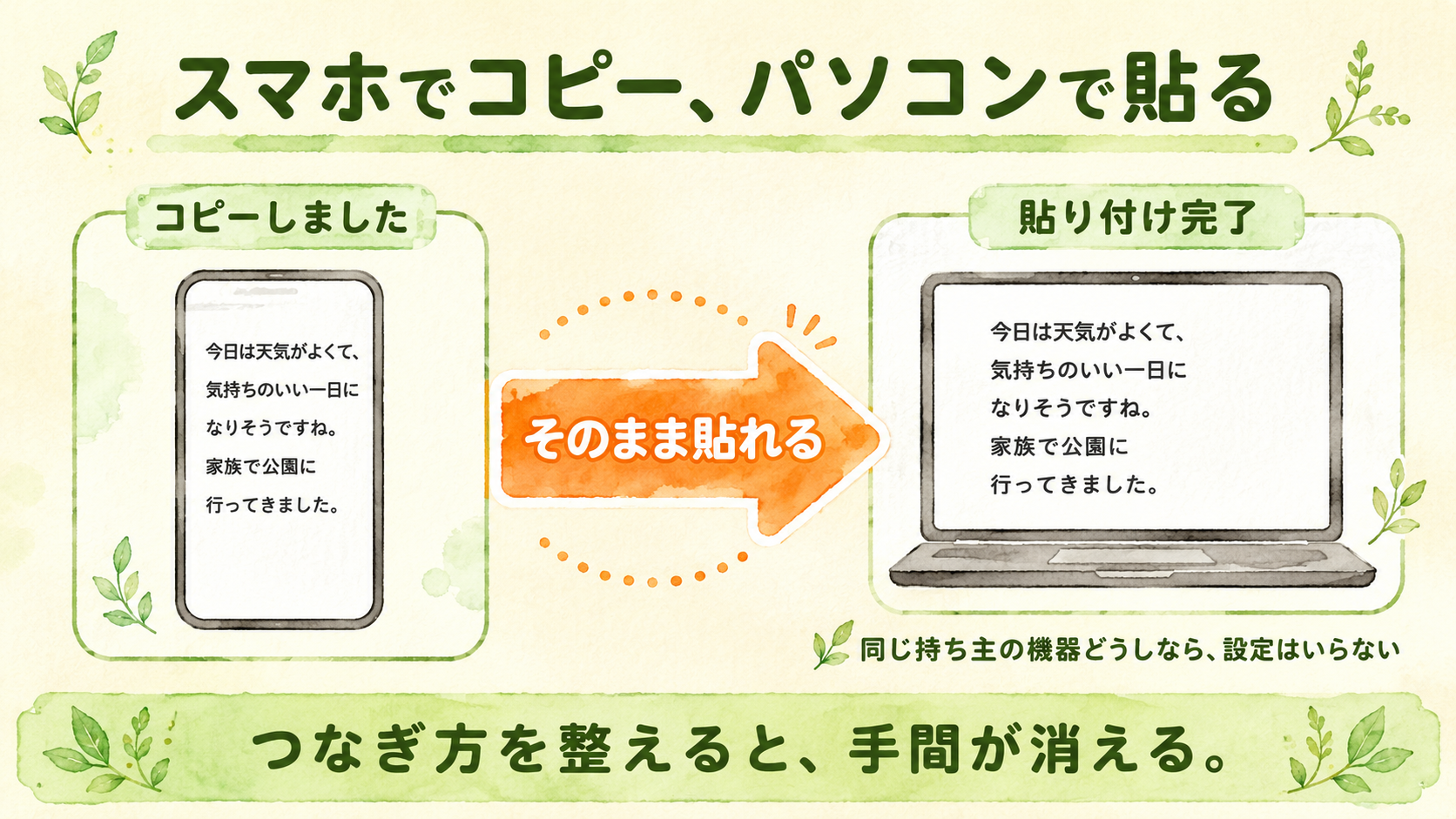
3つ目は、Universal Clipboard。
iPhone でコピーしたものを、Mac でそのままペーストできる魔法のような機能です。
Universal Clipboard とは
Apple デバイスでコピーした内容(=テキスト・画像・リンク)を、別の Apple デバイスでペースト可能。
- iPhone でコピー → Mac でペースト
- Mac でコピー → iPhone でペースト
- 同じ Apple ID なら自動同期
むちおコピペがデバイス越えって、設定とか必要?
ちえこ同じ Apple ID でログインしていれば自動で使える。何も設定はいらないよ。
副業ブログ執筆での実践活用
Arche Life の執筆で、Universal Clipboard はフル活用しています。
- 外出時メモ:iPhone でメモ → 帰宅後 Mac で記事化
- リサーチ URL:iPhone で見つけたサイト → Mac で開く
- 家族との会話メモ:家族会議のメモを Mac で記事化
- 気になった写真キャプション:iPhone で見つけた文章 → Mac の下書きへ
「コピー → 別デバイスでペースト」が 3秒で完了 する感覚は、使ってみないとわからない快適さです。
家計管理での実践活用
副業以外でも、Universal Clipboard は便利です。
- 銀行アプリで残高をコピー(=iPhone)→ 家計簿アプリにペースト(=Mac)
- ネット証券のポジション情報をコピー → 投資管理スプレッドシートへ
「コピペがデバイス越え」の感覚に、初めての方は感動します😳
☁️ iCloud 実践活用|家族情報の一元管理
4つ目は、iCloud(=アイクラウド)。
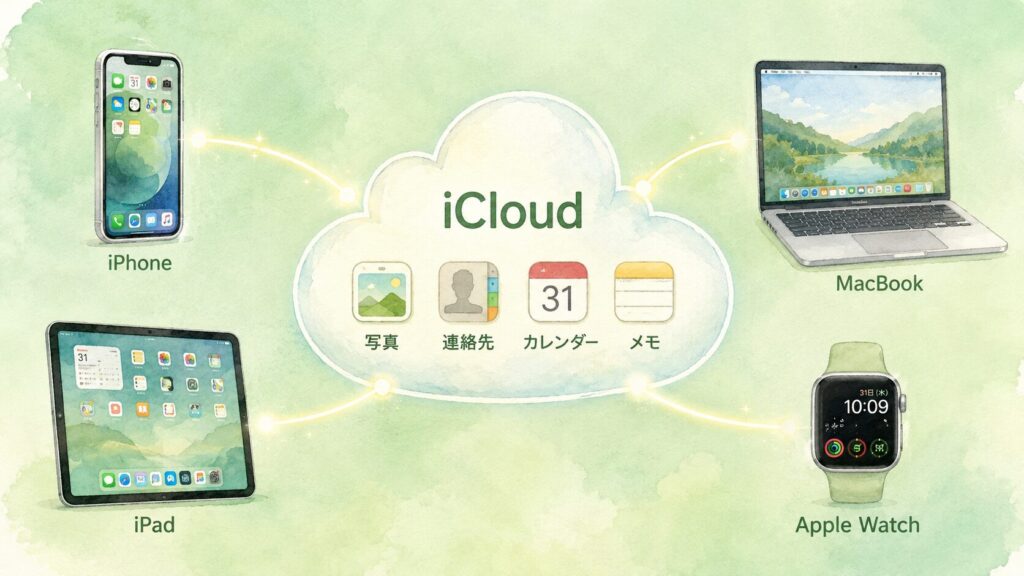
Apple のクラウドサービスで、全デバイスのデータを自動同期します。
iCloud で同期されるもの
- 写真・動画
- 連絡先
- カレンダー
- メモ
- リマインダー
- パスワード(=Safari パスワード)
- ファイル(=iCloud Drive)
むちおクラウドって、データ漏れたりしないの?
 ちえこ
ちえこ心配なら、まず二段階認証を ON にすること。それだけでだいぶ違うよ。
写真:家族の思い出を全員で共有
妻の iPhone で撮った子どもの写真 → 自動で Mac の写真アプリへ。
家族の写真ライブラリで、全員で共有できます。
過去の僕は、家族写真の整理だけで月末に何時間も使っていました…💧
今は、撮るたびに自動で整理される感覚です。
連絡先:家族・親戚・仕事を一元化
iPhone で追加した連絡先 → 自動で Mac へ。
Mac で編集 → iPhone でも反映。
「あれ、この人の連絡先 PC には入ってない…」が 完全になくなります。
カレンダー:家族の予定を一元化
共有カレンダーを作れば、家族全員の予定を1つのカレンダーで管理できます。
- 子どもの学校行事・習い事
- 家族旅行・親戚の集まり
- 記念日・誕生日
夫婦間の「あ、その日ダメだ」「言ったよね?」がなくなります😊
メモ:家族間の連絡帳
家族で共有するメモが、全デバイスで自動同期。
- 「買い物リスト」
- 「家族会議の議題」
- 「子どもの絵本リスト」
- 「夫婦で読みたい本」
夫婦間で「あ、明日アレ買って」が 瞬時に伝わる 感覚は、使ってみないとわからない快適さです。
📱 iPhone 未所持の方への提案|セット導入を検討
もし今、Android スマホを使っている方は、Mac とのフル連携が 使えません。
Android × Mac の場合の制限
- AirDrop が使えない
- Continuity Camera が使えない
- Universal Clipboard が使えない
- iCloud 同期が限定的
Mac の本来の威力(=エコシステム)を、半分以上失うことになります😔
むちおAndroid から iPhone に変えるの、面倒そう…
ちえこ「iOS に移行」というアプリで自動移行できるよ。電話帳・写真・カレンダーも全部一気に移せる。
iPhone のメリット(=エコシステム以外も)
- セキュリティが堅牢(=怪しいアプリが入り込みにくい)
- アプリの審査が厳しい(=安心して使える)
- 売るときに値段が落ちにくい
- 標準カメラの画質が良い
- OS アップデートが長期サポート(=5〜6年)
Mac + iPhone のセット導入価値
単独で「Mac だけ」「iPhone だけ」買うより、セットで導入する方が「実質効率」が圧倒的に上がる。
- 家計・副業・家族管理の「移す手間」がまとめて消える
- 「IT に詳しくない40代」ほど Apple エコシステムの恩恵が大きい
- セット導入で「人生のインフラ」が一気に整う
もし「次にスマホを買い替える」タイミングがあるなら、iPhone を検討する価値は十分にあります。
⚠️ ただし、iPhone購入時は 家電量販店やキャリアの「1円スマホ」 に注意。
表面上は安く見えても、実質リース契約・24ヶ月返却必須・高額通信プラン固定 で割高になります。
正解:Apple Store で定価購入 + 自分で通信プランを選ぶ。
詳しくは別記事で解説:通信費見直しガイド|40代会社員が格安SIMで年7万円以上節約
📝 まとめ|Apple エコシステムは40代家族の生活インフラ
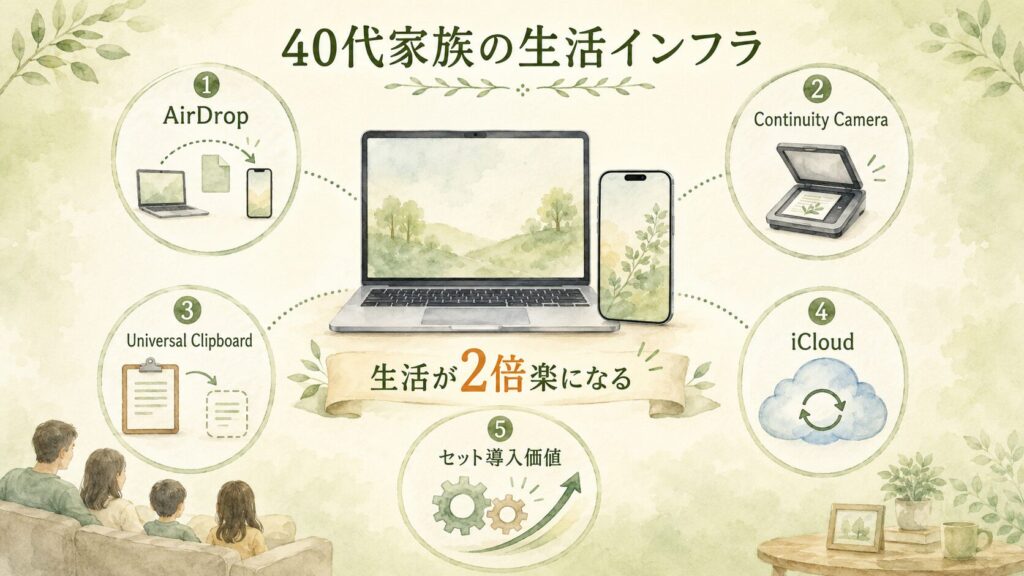
40代家族あり会社員にとって、Mac + iPhone の Apple エコシステムは、もはや 生活インフラ です。
Apple エコシステムの5大価値(=振り返り)
| 機能 | できること | 家族での使いどころ |
|---|---|---|
| 📤 AirDrop | 写真・ファイルを数秒で転送 | 家計の領収書・家族写真の共有 |
| 📸 Continuity Camera | iPhone がスキャナーに変身 | 学校のプリント・保険書類の取り込み |
| 📋 Universal Clipboard | コピペがデバイスを越える | iPhone のメモを Mac の文書へ |
| ☁️ iCloud | 写真・連絡先・予定・メモを自動同期 | 家族カレンダー・連絡帳の一元化 |
| 🔄 セット導入 | 上の全部が裏で自動化 | 単独で買うより、手間の減り方が大きい |
むちお全部一気にやるの大変そうだけど、最初の一歩は?
ちえこ次に PC か iPhone を買い替えるタイミングで、Mac か iPhone に変えるだけで OK😌使いながら覚えていこう。
過去の僕への手紙
「iPhoneは分かるけど、Macは難しそう」。それを何年も言い続けていた。
いま思うと、あの「難しそう」は試していない人の感想だった。触ってみたら、iPhoneの延長でだいたい動いた。
揃えてからは、写真も予定もメモも、家族の情報が勝手につながっている。あの手作業の日々には、もう戻れない。
迷っていた1年は、楽になるのが1年遅れた、というだけの意味しかなかった。
🙏 最後まで読んでくれて、ありがとうございます
ここまで読む人は、そう多くありません。
あなたが、その一人です
💬 ひとことだけ、もらえませんか
「ここが分からなかった」「うちはこうでした」
その一行だけで十分です。長く書く必要はありません。
名前はニックネームで大丈夫です。メールアドレスは公開されません(僕にだけ届きます)。
※送信の前に、表示された文字を入力する欄があります。迷惑な書き込みを防ぐためのものです。
★正直に書くと、このブログにはまだコメントが1件もありません。
だから、あなたの一行がそのまま次に書くものを決めます。いただいた声は、全部読みます
もがいてナンボ。ではまた👋
コメント