
2026年10月22日 公開
📚 守り|詐欺・乗っ取りは全6本|この記事は6本目=「外出先のスマホ」(タップで一覧)
- 1本目 スマホとお金のセキュリティ
- 2本目 子どものゲーム課金
- 3本目 SNSの投資詐欺・副業詐欺
- 4本目 怪しいリンクを押した・乗っ取られたかも
- 5本目 個人情報が漏れたら最初にやること
- 6本目 フリーWi-Fi・充電スポット・のぞき見 ← いまここ
 むちお
むちおカフェのフリーWi-Fiとか、駅の充電スポットとか、ふつうに使っちゃってるんだけど……。あれって情報が抜かれるって本当?
 ちえこ
ちえこ「全部危ない」と思わなくて大丈夫だよ。今のスマホとサイトは、やり取りの中身を暗号にして守ってるの。気をつけるのは、ほんの数か所だけ。
 むちお
むちおじゃあ、どこに気をつければいいの?VPNっていう有料のアプリを入れたほうがいいって広告で見たけど……。
ちえこふだんの暮らしなら、VPNは要らないよ。それより、画面を横からのぞかれることのほうがずっと多いの😊
このブログを書いている僕も、フリーWi-Fiは使ったことがあります。
充電スポットは使ったことがありませんが、最近よく見かけるようになり、そこに仕掛けが仕込まれていると聞いて驚きました。
調べてみると、僕が気をつけていた2つは、どちらも決め手ではありませんでした😅
答えを先にまとめます。
✅ これがこの記事の答えです
フリーWi-Fiと充電スポットは、思っているほど怖くない。気をつけるのは「偽のログイン画面」「知らないパソコンやUSBメモリ」「のぞき見」の3つだけ。
偽の画面に、もうIDやカード番号を入れてしまった人は、4本目「怪しいリンクを押した・乗っ取られたかもと思ったら」の手順が先です。
会社のパソコンを外で使う人は、会社の決まりが先です。
なぜこの答えになるのかは、この先で順に見ていきます。
やることは1つ=スマホの設定を2か所変える(ロック画面の通知の中身を隠す・いつも使うWi-Fi以外に自動でつながらないようにする/合わせて5分)。
いま設定を開けない人は、下の枠をスマホのメモに写すだけで大丈夫です(2分)。
📝 外で迷ったときの線引き(メモに写しておく用)
- 気にしすぎなくていい=鍵マークのページをふつうに見る・自分の充電器やモバイルバッテリーで充電する
- 入れない=フリーWi-Fiにつないだ直後に出る画面に、カード番号やいつものIDとパスワードを入れない
- 押さない・ささない=知らない所で「このコンピュータを信頼しますか」と出たら「信頼しない」。
落ちていたUSBメモリはささない - 見せない=パスワードを打つときは背中を壁側に。
付箋や紙に書いて持ち歩かない
📋 この記事でわかること
- フリーWi-Fiで、本当に気をつける所
- 充電スポットとUSBの、ほんとうの危なさ
- 漏れの多くが「人のうっかり」である理由
- ロック画面の通知と、Wi-Fiの自動接続の設定
📶 フリーWi-Fiは、思っているほど怖くない
結論:鍵マークのページなら、やり取りの中身は暗号で守られます。
気をつけるのは、偽のWi-Fiが出すログイン画面に入力することです。
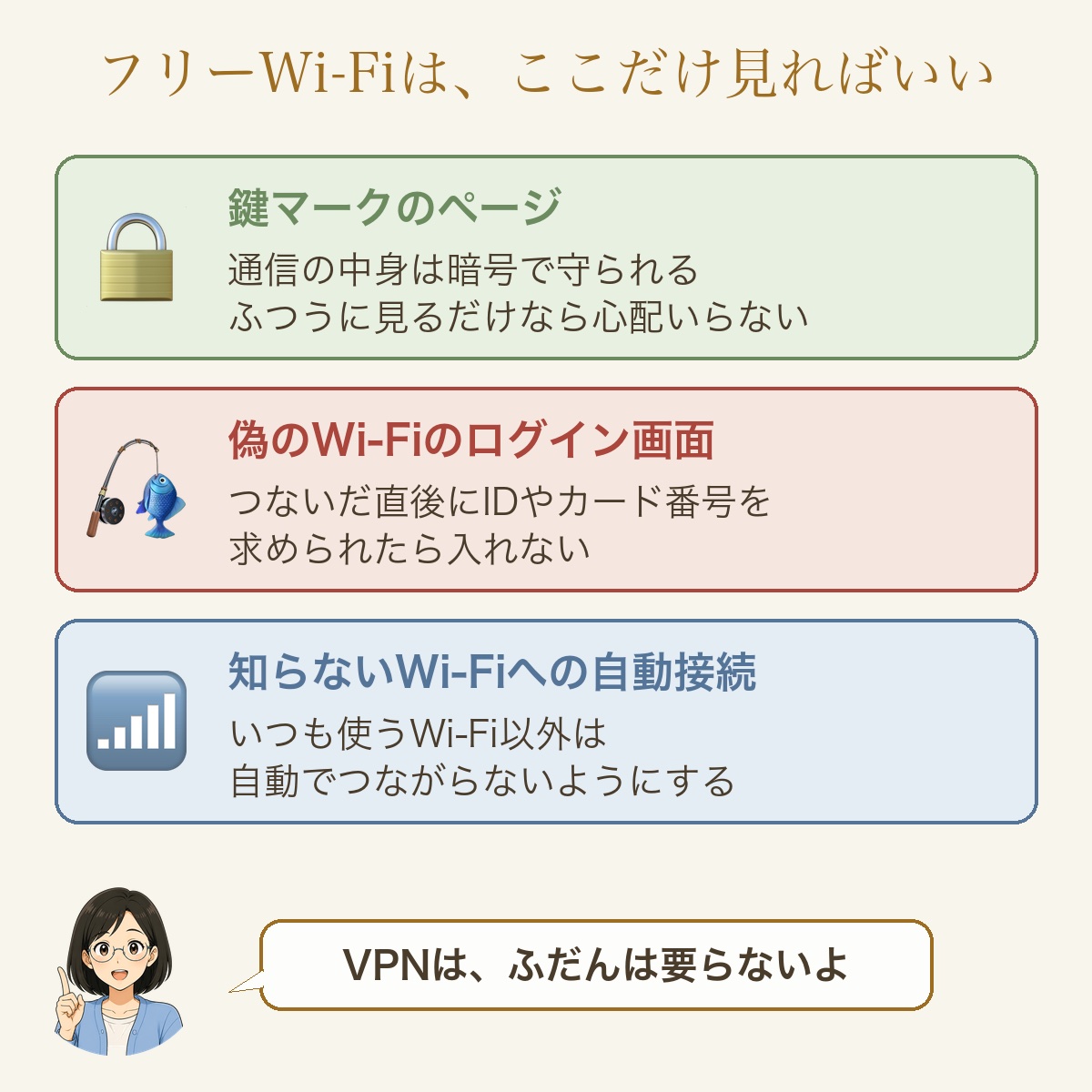
今のサイトの多くは、画面の上に出るサイトの住所(アドレス)が「https」で始まり、鍵マークが付いています。
この鍵マークは、スマホとサイトの間のやり取りが暗号(=第三者には読めない形)になっている印です。
フリーWi-Fiの上でも、中身をそのまま読まれることはありません。
総務省のWi-Fiの手引きも、鍵マークのページなら中身は守られるとしています。
そのうえで気をつけるよう呼びかけているのが、偽のWi-Fiと偽のログイン画面です(総務省 Wi-Fi利用者向け簡易マニュアル・令和7年2月)。
鍵マークは「中身が暗号になっている」印で、「本物のお店のページ」という印ではありません。
銀行やカードは、ブックマーク(=よく使うページをスマホに登録しておく機能)か公式アプリから開けば、アドレスを見比べなくて済みます。
Wi-Fiの電波は、機械があれば誰でも出せます。
悪い人は、お店のWi-Fiとよく似た名前の電波を出して待ち構えます。
つないだ直後に「ログインしてください」「カード番号で登録を」と画面を出して、入れさせるのが手口です。
フリーWi-Fiにつないだ直後の画面に、カード番号や、いつものIDとパスワードは入れません。
むちおでも、お店のWi-Fiって最初にメールアドレスとか入れる画面が出るよね?名前を見ても、本物か偽物か分からないよ🤔
 ちえこ
ちえこ名前は、お店の案内と同じものを選べば十分。メールアドレスくらいなら入れても困らないよ。止まるのは、カード番号や、いつものIDとパスワードを求められたときだけ。お店のWi-Fiで、それはまず聞かれないからね😊 登録しなくても使えるWi-Fiなら、わざわざ出さなくていいよ。
偽のWi-Fiに知らないうちにつながらないよう、自動でつながる設定も切っておきます。
総務省の手引きも、いつも使うWi-Fi以外は自動でつながらない設定をすすめています。
📋 手順|いつも使うWi-Fi以外に、自動でつながらないようにする(2分)
- iPhone=「設定」→「Wi-Fi」→ 前につないだお店のWi-Fiの名前の右にある「i」→「自動接続」をオフ
- Android=「設定」→「ネットワークとインターネット」→「インターネット」→ そのWi-Fiの名前 →「自動接続」をオフ(機種によって名前が少し違います)
- いつも使う家のWi-Fiは、そのままでかまいません。
切るのは、一覧に出てくるお店や駅のWi-Fiだけです。
今いる場所で出てこない物は、次にその場所で見かけたときで大丈夫です。
🤔 僕が気をつけていた2つは、どちらも決め手ではなかった
結論:名前もパスワードも、安全かどうかの決め手にはなりません。決め手は「鍵マークのページか」と「つないだ直後の画面に入れないか」の2つです。
僕はフリーWi-Fiを使うとき、2つに気をつけていました。
- 似たような名前のWi-Fiが、いくつも並んでいないか
- パスワードを入れるタイプのWi-Fiしか使わない
1つ目の名前は、1つしか出ていなくても安全とは言えません。
総務省の手引きには、よく知っている名前とまったく同じ名前の偽物もあると書かれています。
名前を見るのは、明らかにおかしいWi-Fiを避けるためです。
お店の案内と同じ名前を選び、そのうえで、つないだ直後の画面には入れません。
2つ目は、僕の思い込みでした😔
パスワードが付いているから安全、とは言えません。
カフェの壁に貼ってあるパスワードは、そこにいる全員が知っています。
同じ名前と同じパスワードで、偽のWi-Fiを作れてしまいます。
総務省の手引きも、このタイプは「暗号化されていない場合と同様に」、つまりパスワードの無いWi-Fiと同じつもりで使うようにと書いています(6ページ)。
では危ないのかというと、そうではありません。
鍵マークのページなら、Wi-Fiにパスワードがあってもなくても、中身はサイト側の暗号で守られています。
残る大きな危険は、偽の画面に自分で入力してしまうことです。
なので、銀行やカードは、ブックマークか公式アプリから開きます。
🛡️ VPNは、ふだんの暮らしなら要らない
ふだんの暮らしなら、VPN(=やり取りを、自分専用の見えない通り道に通すアプリ。鍵マークの暗号に、さらにもう一枚かぶせるイメージ)は要りません。
今の総務省の手引きにも「VPNを使いましょう」とは書かれていません。
VPNが役に立つのは、会社の外から会社のパソコンの中身を使うときなど、限られた場面です。
はっきり言います。VPNのアプリに毎月お金を払うより、上の設定を5分でやるほうがずっと効きます。
VPNは毎月お金を払い続けてもらえる商品です。
怖さをあおる広告が多いのは、そのためだと僕は見ています😤
むちおもう月額のVPN、入っちゃってるんだけど……💦
ちえこ会社から使うように言われていないなら、次の更新日で止めて大丈夫。解約する前に、更新日だけ確かめておこうね😊
🔌 充電スポットとUSBは、知らない物だけ避ける
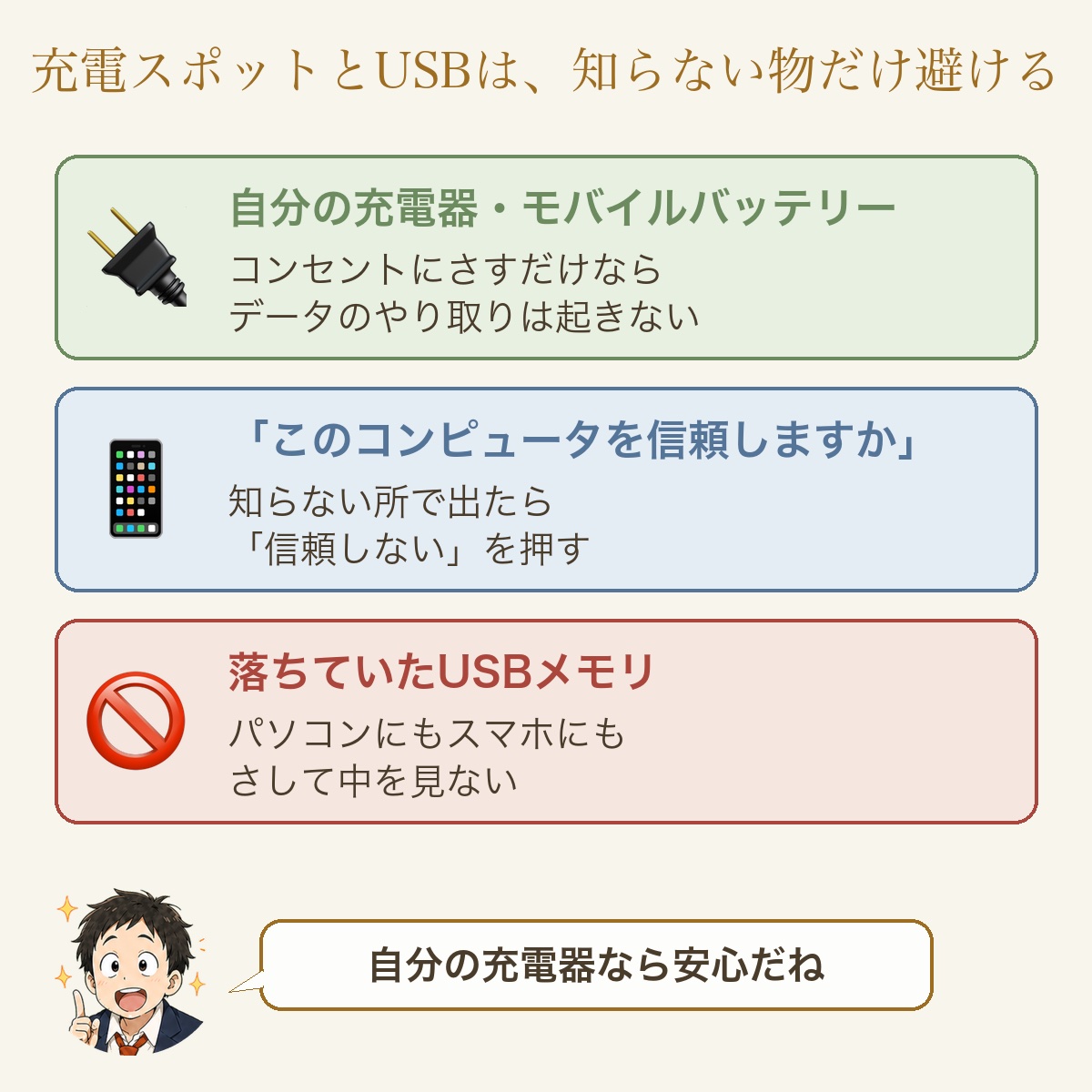
結論:自分の充電器かモバイルバッテリーで充電するなら、気にしなくて大丈夫です。
避けるのは、知らないパソコンへの「信頼」と、落ちていたUSBメモリの2つです。
駅や空港のUSBの差し口から、スマホの中身を抜かれる。
これは「ジュースジャッキング」と呼ばれ、アメリカの連邦通信委員会(FCC=通信を見張るアメリカの国の機関)が注意を出しています(FCC公式・英語)。
すすめているのは、コンセントに自分の充電器をさすか、モバイルバッテリーを使うことです。
ただ、そのFCC自身も「技術的にはできるが、実際に起きた例は把握していない」としています。
2026年10月に調べた範囲では、日本の国の機関からの注意は見つかりませんでした。
まだ分からないことが多いので、手間のかからない分だけ守っておく。僕はこの考えです。
もう1つは、USBメモリ(=写真や書類を入れて持ち運ぶ、指先くらいの小さな部品)です。
落ちていた物や、知らない人からもらった物は、パソコンにもスマホにもさしません。
IPA(=国のIT安全の専門機関)も、持ち主の分からないUSBメモリはさしてはいけないと呼びかけています(IPA 日常における情報セキュリティ対策)。
📱 iPhoneとAndroidには、もともと守りがある
iPhoneは、知らないパソコンにつなぐと「このコンピュータを信頼しますか」と聞いてきます。
ここで「信頼しない」を押せば、写真やデータには入られなくなります(Apple公式)。
充電スポットでこの表示が出たら、迷わず「信頼しない」です。
Androidも、多くの機種では、つないだときに「ファイル転送」を選ばない限り充電だけです。
Google製のスマホ「Pixel」の6以降なら、「高度な保護機能」をオンにすると、画面ロック中はUSBのデータのやり取りを止められます(Google公式)。
Pixel以外のAndroidは、つないだときに「ファイル転送」を選ばないことが守りになります。
いちばん確かなのは、自分の充電器かモバイルバッテリーを使うことです。
むちお駅の充電スポット、これまで何回か使っちゃってたよ💦
ちえこ「信頼しない」を押していたか、何も聞かれなかったなら、心配しすぎなくて大丈夫。これからは自分の充電器かモバイルバッテリーにすれば、それで十分だよ😊
👀 本当に漏れるのは、人のうっかり
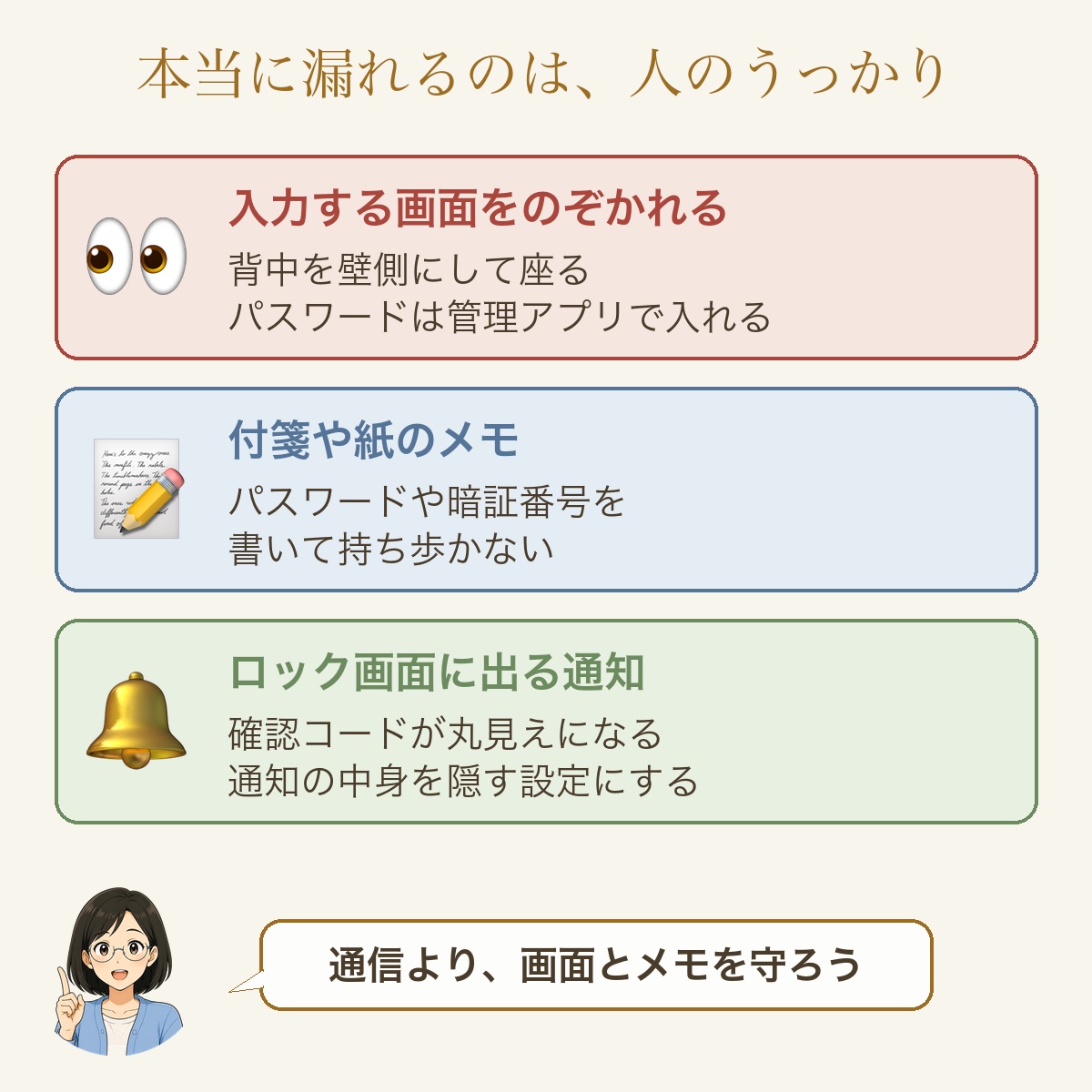
結論:漏れの多くは、人のうっかりから起きます。
外で守るのは、画面とメモです。
個人情報保護委員会(=個人情報の扱いを見張る国の機関)には、会社などから直接、1年で1万3,345件の漏えいの届け出がありました。
そのうち約8割は、渡し間違い・送り間違い・なくし物といった人のミスでした。
他人が勝手にしくみに入り込む「不正アクセス」は、約1割です(個人情報保護委員会 令和7年度 年次報告)。
外でスマホを使うときも、入口になりやすいのは人の目と手元だと、僕は考えています。
フリーWi-Fiも、鍵マークのページなら中身は守られています。
充電も、知らない物を避ければ足ります。
🪑 パスワードを打つ画面を、のぞかれない
カフェや電車で、パスワードや暗証番号を打つ画面を後ろからのぞき見ることを「ショルダーハッキング」と言います(IPA)。
防ぎ方は、とても地味です。
- 背中を壁側にして座る=後ろから画面が見えない席を選ぶ
- のぞき見防止フィルターを貼る=横から見ると画面が暗く見えるフィルム。
電車でスマホをよく使う人向け - パスワードは管理アプリで入れる=パスワードを覚えておいて、ログインの画面で自動で入れてくれるアプリ。
自分で打たないので、指の動きを見られない
僕はパスワードを管理アプリ(1Password)に入れています。
有料ですが、無料の物でも同じ働きをします。
最近のiPhone(iOS 18以降=「設定」→「一般」→「情報」で確かめられます)なら最初から入っている「パスワード」アプリ(Apple公式)、AndroidならGoogleパスワードマネージャー(Google公式)です。
管理アプリは、登録したサイトの住所(アドレス)と照らし合わせて入力します。
なので、そっくりの偽サイトでは入力の候補が出ません。
のぞき見と偽サイトの両方に効くので、外で一番頼りになる道具です😌
逆に、パスワードを付箋に書いてスマホの裏に貼る、手帳に書いて持ち歩く、はやめます。
手帳ごとなくしたら、それがそのまま漏れになります。
🔔 ロック画面の通知を確かめる(この記事のやること)
外で一番手軽に効くのは、ロック画面に通知の中身を出さない設定です(3分)。
銀行やカード会社から、SMS(=電話番号あてに届く短いメッセージ)で「確認コード(=ログインのときに使う使い捨ての番号)」が届きます。
設定によっては、これがロック画面にそのまま表示されます。
机に置いたスマホの画面が光って、そこに確認コードが出る。
隣の人にも、スマホを手にした人にも、丸見えです😳
パスワードと一緒に知られれば、それだけでログインされてしまいます。
僕は映画『スマホを落としただけなのに』を観て、かなり怖くなったのを覚えています。
スマホをなくしたとき、拾った人が最初に見るのはロック画面です。
そこに確認コードが出ていたら、それだけで入口になります。
機種や設定によって、最初から中身が隠れていることも、出ていることもあります。
まず、今どうなっているかを確かめて、出ていたら直します。
📋 手順|ロック画面に通知の中身を出さない(3分)
- iPhone=「設定」→「通知」→「プレビューを表示」(=通知の中身をどこまで見せるか)→「ロックされていない時」を選ぶ(Apple公式)
- Android=「設定」→「通知」を開き、ロック画面の項目にある「機密性の高い通知(=確認コードなど、人に見られたくない中身)」か「センシティブなコンテンツを表示」をオフにする(機種によって名前と場所が違います・Google公式)
- iPhoneは、アプリ1つずつでも中身を見せるかを決められます。
「設定」→「通知」→「メッセージ」の「プレビューを表示」も、「ロックされていない時」にします(ここが「常に」だと、中身が出たままになります)。 - 設定したら、次の通知が来たときに、ロック画面に中身が出ないことを確かめる。
「ロックされていない時」は、ロックを開けたときだけ中身を見せる、という意味です。
顔や指紋でロックを開けば、通知の中身はふつうに読めます。
使い勝手はほとんど変わりません😌
40代の僕が一番怖いのは、給料の口座も家族の支払いも、全部このスマホ1台に入っていることです。
20代の一人暮らしなら、守るのは自分のお金だけです。
5人家族の僕は家族の分まで守る立場なので、まず家族のお金が入った自分のスマホから固めます。
❓ よくある疑問
結論:ホテルでも外のお金の操作でも、守る所は本文と同じです。
家族のスマホにも、同じ通知の設定が効きます。
Q. ホテルや新幹線のWi-Fiも、フリーWi-Fiと同じ?
A. 同じ考え方で大丈夫です。
ホテルは部屋の案内にWi-Fiの名前が書いてあるので、それと同じ名前を選ぶと迷いません。
それでも、つないだ直後にカード番号やいつものIDとパスワードを求められたら入れません。
Q. ホテルで貸してくれる充電器は、使っても大丈夫?
A. 心配しすぎなくて大丈夫です。
ふつうの充電器(コンセントにさす四角い部分)には、スマホの中身を読む仕組みは入っていません。
ただ、見た目はふつうでも中に仕掛けを入れたケーブルは、技術的には作れます(めったにありません)。
気になる人は、ケーブルだけ自分の物を持っていけば済みます。
もしiPhoneに「このコンピュータを信頼しますか」と出たら、充電器の先にスマホの中身を読む機械がつながっている合図です。
「信頼しない」を押して、使うのをやめます。
Q. 外で銀行アプリやカードのアプリを使ってもいい?
A. 銀行やカード会社が出している本物のアプリは、ほとんどがやり取りを暗号にしています(総務省の手引き)。
アプリは、App StoreかGoogle Playから入れた本物なら、外で使っても大丈夫です。
それでも気になる人は、お金の操作のときだけWi-Fiを切り、スマホのギガ(=携帯会社の電波)でやれば済みます。
Q. 子どもや親のスマホも、同じ設定がいい?
A. ロック画面の通知を隠す設定は、家族のスマホにもおすすめです。
確認コードが届くのは、大人のスマホだけではありません。
家族と一緒にやれば、5分で済みます😊
📝 まとめ|守るのは、偽の画面・知らない機械・のぞき見の3つ
結論:フリーWi-Fiと充電スポットは、便利なまま使ってかまいません。
守るのは上の3つだけです。
- フリーWi-Fi=鍵マークなら中身は守られる。
つないだ直後の画面に、カード番号やいつものIDとパスワードは入れない - VPN=ふだんの暮らしなら要らない
- 充電スポット=自分の充電器かモバイルバッテリーで。
「信頼しますか」には「信頼しない」 - USBメモリ=落ちていた物・知らない物はささない
- のぞき見とメモ=漏れの多くは人のうっかり。
背中を壁側に・付箋に書かない・通知の中身を隠す
🎯 この記事でやること=スマホの設定を2か所変える
ロック画面に通知の中身を出さない設定と、いつも使うWi-Fi以外の自動接続を切る設定(合わせて5分)。
いま設定を開けない人は、冒頭の「外で迷ったときの線引き」をメモに写すだけで大丈夫です。
怖がって、便利なフリーWi-Fiや充電スポットを全部やめる必要はありません。
大きな会社からの漏えいは毎年のように起きているので、個人情報の一部は、もうどこかで漏れていると考えたほうが自然です。
「これさえしておけば一生安心」というものもありません。
詐欺の手口は、毎年のように新しくなります。
それでも、今日の5分の設定は、今ある手口への備えになります。
だから、銀行やカードのアプリにログインするための画面とパスワードだけは、自分で固めます。
これが、守りシリーズで僕が一番伝えたいことです。
新しい手口が出てきたら、僕もこのシリーズに書き足していきます😤
📚 守り|詐欺・乗っ取りは全6本|この順に読めば迷いません
- 1本目 スマホとお金のセキュリティ
- 2本目 子どものゲーム課金
- 3本目 SNSの投資詐欺・副業詐欺
- 4本目 怪しいリンクを押した・乗っ取られたかも
- 5本目 個人情報が漏れたら最初にやること
- 6本目 フリーWi-Fi・充電スポット・のぞき見 ← いまここ
守り「詐欺・乗っ取り」はこの6本で終わりです。
親に来る電話の備えは、高齢の親を詐欺から守るにまとめています。
最後まで読んでくれて、ありがとうございます😌
もがいてナンボ。ではまた👋
📌 本記事は2026年10月時点の情報で書いています。新しい手口や設定の変更があれば、随時更新します。
コメント